













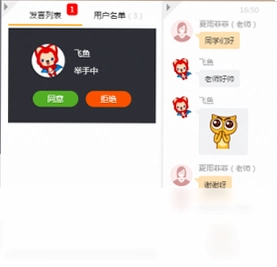
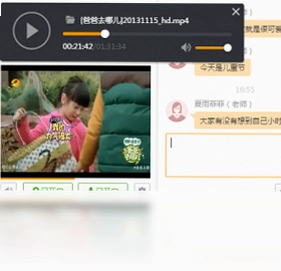
跟谁学直播助手是一款专为在线教育场景打造的互动教学工具,支持老师、助教与学生之间进行实时视频对话,让远程课堂也能拥有面对面般的交流体验。老师可一键共享电脑桌面,播放本地音视频文件辅助讲解,还能上传课件并使用画图工具进行标注。学生端支持课件翻页、发言时画图互动,配合文字聊天与课程录制功能,完整覆盖课前准备、课中互动到课后回看的教学全流程,是提升线上授课效率的实用利器。

跟谁学直播助手怎么用才能快速发起一堂互动课
1.启动跟谁学直播助手后,使用教师账号登录,进入主界面选择创建课程或预约课程。
2.在课程设置中填写课程名称、开课时间,并勾选需要启用的互动功能,如视频对话、桌面共享、课件上传等。
3.进入直播间后点击邀请按钮,将房间号或链接发送给助教与学生,等待成员加入。
4.点击开始上课,打开摄像头与麦克风,确认音视频设备工作正常。
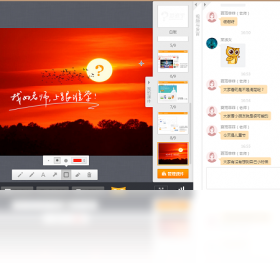
5.上传课件或播放本地音视频文件,配合画图工具进行重点标注,即可开展互动教学。
跟谁学直播助手有哪些好用的课堂互动功能
1.视频对话功能支持老师、助教和学生三方实时连线,方便提问答疑与小组讨论。
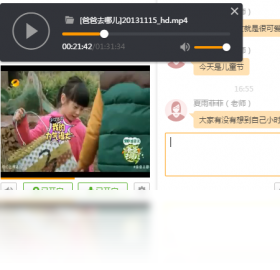
2.老师与助教可播放本地音视频文件,将提前准备好的素材直接融入课堂讲解。
3.桌面共享功能让老师能够展示电脑上的任意操作界面,适合演示软件操作或习题讲解。
4.课件上传后,老师与助教可使用画图工具在课件上圈画重点,学生发言时同样能调用画图工具进行标注。
5.文字聊天区支持全员或单独发言,方便在不打断视频的情况下发送提示与补充信息。
6.课程录制功能可完整记录整堂课的音视频与互动过程,便于学生课后复习巩固。
跟谁学直播助手常用快捷键一览表
| 功能操作 | 快捷键 | 适用场景 |
|---|---|---|
| 开启/关闭麦克风 | Ctrl+M | 课堂发言时快速切换 |
| 开启/关闭摄像头 | Ctrl+E | 视频对话时控制画面 |
| 开始/停止桌面共享 | Ctrl+D | 演示电脑操作时使用 |
| 开始/停止课程录制 | Ctrl+R | 需要保存课堂内容时 |
| 打开画图工具 | Ctrl+P | 课件标注与重点圈画 |
跟谁学直播助手对电脑配置有什么要求
| 配置项 | 最低要求 | 推荐配置 |
|---|---|---|
| 操作系统 | Windows 7 | Windows 10 及以上 |
| 处理器 | Intel i3 或同等级 | Intel i5 及以上 |
| 内存 | 2GB | 4GB 及以上 |
| 网络 | 2Mbps 宽带 | 10Mbps 及以上 |
| 摄像头与麦克风 | 可用即可 | 高清摄像头与降噪麦克风 |
跟谁学直播助手怎么录制课程并保存回放
1.在直播间内确认课程已经开始,所有互动功能处于正常状态。
2.点击界面上的录制按钮,或使用快捷键 Ctrl+R 启动课程录制。
3.录制过程中可正常进行视频对话、桌面共享、课件标注等操作,录制不会中断。
4.课程结束后再次点击录制按钮或按 Ctrl+R 停止录制。
5.系统会自动保存录制文件,可在课程管理或本地文件夹中查看回放视频。
6.如需分享给学生,可将录制文件上传至课程资料区或直接发送给学生。
跟谁学直播助手如何让学生参与课件翻页与画图
1.老师在上传课件后,将课件设置为允许学生翻页模式。
2.学生在自己的客户端中即可看到课件页面,并通过翻页按钮进行前后翻阅。
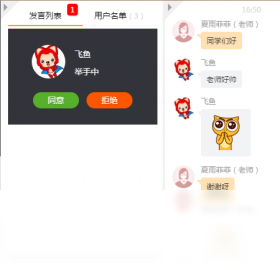
3.当学生需要发言时,点击发言按钮,此时画图工具自动激活。
4.学生可使用画笔在课件上圈画、标注,表达自己的解题思路或疑问。
5.老师与助教可实时看到学生的标注内容,并给予针对性指导。
6.互动结束后,老师可收回画图权限,继续推进课程进度。
 通信助手1.0.0.102 电脑版
 DreamMail官方版5.16.1008.1030 pc版
 一号互联3.1.12.729 电脑版
 商务密邮1.0.0.0 电脑版
 酷奥TT2.8.2016.78 电脑版
 Coremail论客邮箱2.10.0.6 电脑版
 潮信软件1.8.3.0 pc版
 U脉2.3.9.27987 电脑版
 图度Talk2.2.8.18610 电脑版
 91微营销3.0 电脑版
 交易CC1.0.4175.21066 最新版
 CimFAX5.0.2.1最新版
 IMVU最新版522.20 电脑版
 Teampro客户端3.1.5 最新版
 乐橙PC软件最新版5.11.8 电脑版





 电脑变声器软件
 电脑版聊天软件大全
 语音聊天软件排行榜
用户留言