


PDF猫分割合并是一款专注于PDF文档处理的轻量级办公工具,能够帮助用户快速完成PDF文件的分割与合并操作。无论是日常办公中需要将一份大体积PDF拆分成多个独立文件,还是将零散的PDF页面整合为一份完整文档,这款软件都能轻松胜任。它支持指定页面范围进行精准分割,也支持批量文件一次性合并,界面简洁直观,处理速度快,无需复杂学习成本,是提升办公效率的实用利器。
PDF猫分割合并怎么把多个PDF文件合并成一个
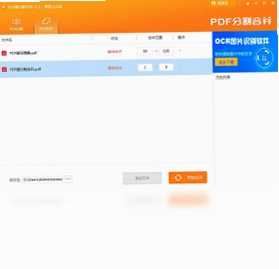
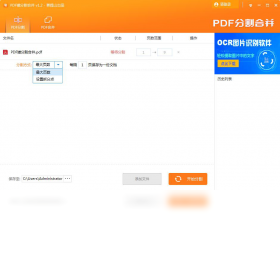
1.打开PDF猫分割合并软件,在主界面中选择“PDF合并”功能模块。
2.点击“添加文件”按钮,将需要合并的多个PDF文件全部导入到文件列表中。
3.在文件列表中通过上下拖动调整各个PDF文件的合并顺序,确保最终文档页码排列正确。
4.设置输出文件的保存路径,可以选择桌面或指定文件夹,方便后续查找。
5.点击“开始合并”按钮,等待软件自动处理完成,合并后的PDF文件会保存在设定位置。
6.合并完成后可在输出目录中打开文件,检查页面顺序和内容是否完整无误。
PDF猫分割合并如何按指定页面分割PDF
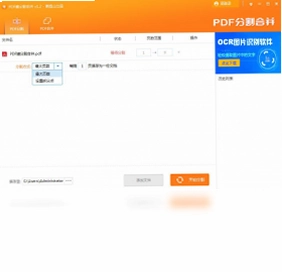
1.启动PDF猫分割合并,选择“PDF分割”功能进入操作界面。
2.点击“添加文件”将目标PDF文档导入,软件会自动识别总页数。
3.在分割设置中选择“按页面范围”模式,输入需要提取的起始页码和结束页码。
4.如果需要将一份PDF拆分成多个独立文件,可以多次添加分割区间。
5.确认分割参数后,设置输出文件夹路径。
6.点击“开始分割”按钮,软件会按照设定范围快速生成对应的PDF文件。
PDF猫分割合并支持哪些批量处理功能
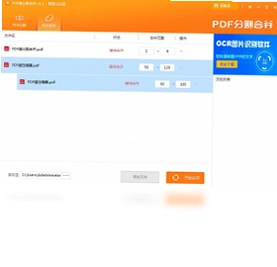
1.PDF猫分割合并支持一次性导入多个PDF文件进行批量合并操作,无需逐个处理。
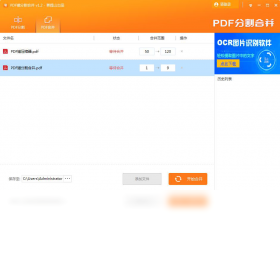
2.在分割功能中,也可以对多个PDF文件分别设置分割页面范围,统一执行分割任务。
3.批量处理时软件会自动按顺序命名输出文件,避免文件名冲突。
4.用户可以在文件列表中随时删除或替换某个文件,灵活调整批处理任务。
5.处理完成后软件会提示成功数量,方便核对批量任务是否全部完成。
PDF猫分割合并常用快捷键有哪些
| 功能操作 | 快捷键 |
|---|---|
| 添加文件 | Ctrl + O |
| 删除选中文件 | Delete |
| 全选文件 | Ctrl + A |
| 开始处理 | F5 |
| 退出软件 | Alt + F4 |
PDF猫分割合并处理大文件时卡顿怎么办
1.关闭其他占用内存较大的软件,释放系统资源后再运行PDF猫分割合并。
2.将待处理的PDF文件先复制到本地硬盘,避免从U盘或网络路径直接读取。
3.如果单个PDF文件过大,可以先尝试分段处理,减少单次任务的数据量。
4.检查软件是否为最新版本,新版本通常会对性能进行优化。
5.适当增加电脑虚拟内存,提升大文件处理时的缓冲能力。
6.处理过程中不要频繁切换窗口或进行其他高负载操作。
PDF猫分割合并配置需求高不高
| 项目 | 最低配置 | 推荐配置 |
|---|---|---|
| 操作系统 | Windows 7 | Windows 10/11 |
| 处理器 | 1GHz 及以上 | 双核 2GHz 及以上 |
| 内存 | 1GB | 4GB 及以上 |
| 硬盘空间 | 200MB 可用空间 | 500MB 以上 |
PDF猫分割合并分割后文件顺序乱了怎么解决
1.检查在合并或分割前是否手动调整过文件列表的排列顺序。
2.PDF猫分割合并默认按照文件添加顺序进行处理,添加时注意先后次序。
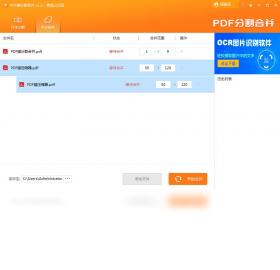
3.在文件列表中拖动文件可以重新排序,确保顺序符合预期。
4.分割操作时确认页码区间设置是否正确,避免因区间重叠导致输出混乱。
5.如果问题依旧,尝试清空列表重新导入文件并再次操作。
6.输出后及时打开文件核对页码,发现错误可删除重新处理。
PDF猫分割合并处理后的文件保存在哪里
1.PDF猫分割合并默认将处理后的文件保存在原文件所在目录,方便快速定位。
2.用户可以在开始处理前手动点击“输出路径”选项,自定义保存位置。
3.如果忘记设置路径,可以在软件设置中查看默认输出文件夹。
4.处理完成后软件通常会弹出提示,点击“打开文件夹”可直接跳转到保存目录。
5.建议每次处理前养成设置独立输出文件夹的习惯,便于文件管理。
 同学信息管理工具4.3 电脑版
 晨光PDF转换器6.6.0.0 电脑版
 政务微信2.5.50001.5476 电脑版
 流水记账大管家软件3.3.0.7 电脑版
 云记事本1.0.1.1 电脑版
 文本粘贴工具3.20 电脑版
 新概念英语学习王3.6.0.9 电脑版
 迅捷OCR文字识别软件最新版8.8.8.36 电脑版
 转易侠扫描王电脑版3.3.0.1 最新版





 电脑文件备份软件
 电脑mysql管理软件
 电脑远程办公软件
 电脑ui设计软件
 电脑光盘制作软件
用户留言