




闪电PDF虚拟打印机是一款功能强大的PDF创建工具,几乎可以将任何Windows程序文件通过打印驱动直接转换为PDF格式,帮助用户轻松高效地创建专业PDF文档。软件不仅支持PDF输出,还集成了格式输出设置、PDF加密保护、签名PDF文档、合并PDF文件、添加水印以及封面背景等多项实用功能,为用户提供了一站式PDF文件创建解决方案。无论是办公文档转换还是图片格式输出,闪电PDF虚拟打印机都能满足日常需求。

闪电PDF虚拟打印机怎么用
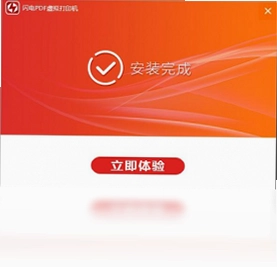
1.首先从官方渠道获取闪电PDF虚拟打印机的安装包,双击运行安装程序,按照提示完成软件安装。
2.安装完成后,打开需要转换的Windows程序文件,例如Word、Excel或网页页面。
3.在程序中点击“文件”菜单,选择“打印”选项,进入打印设置界面。
4.在打印机列表中找到“闪电PDF虚拟打印机”,将其设为默认打印机。
5.点击“打印”按钮后,软件会自动弹出保存对话框,选择PDF文件的保存路径和文件名。
6.根据需要调整输出格式、加密、水印等参数,确认后即可生成PDF文件。
闪电PDF虚拟打印机支持哪些输出格式
1.启动闪电PDF虚拟打印机后,在打印设置界面点击“属性”或“首选项”按钮进入输出设置。
2.在格式输出设置中,可以看到软件支持多种常见图片格式,如PNG、JPEG、TIF等。
3.选择所需的输出格式后,还可以进一步调整图像分辨率、色彩模式等参数。
4.若需要输出为PDF,则直接选择PDF输出设置,可配置页面大小、方向、压缩质量等选项。
5.设置完成后点击确定,执行打印操作即可按照指定格式生成文件。
闪电PDF虚拟打印机如何加密保护PDF文档
1.在闪电PDF虚拟打印机的打印设置界面,找到“PDF输出设置”或“安全设置”选项。
2.勾选“启用加密”或“密码保护”功能,输入打开密码和权限密码。
3.根据需要设置允许的操作权限,如禁止打印、禁止复制、禁止修改等。
4.确认加密设置后,继续完成打印流程,生成的PDF文件将受到密码保护。
5.打开加密PDF时,需输入正确密码才能查看内容,有效保障文档安全。
闪电PDF虚拟打印机快捷键与配置需求
| 项目 | 说明 |
|---|---|
| Ctrl+P | 快速调出打印界面,选择闪电PDF虚拟打印机 |
| Ctrl+S | 在保存对话框中快速保存生成的PDF文件 |
| 操作系统 | Windows 7/8/10/11(32位与64位均支持) |
| 处理器 | 1GHz及以上 |
| 内存 | 至少512MB RAM,建议1GB以上 |
| 硬盘空间 | 至少100MB可用空间 |

闪电PDF虚拟打印机如何添加水印和封面背景
1.进入闪电PDF虚拟打印机的打印首选项,找到“水印”或“页面装饰”相关设置。
2.勾选“添加水印”选项,输入水印文字内容,并设置字体、大小、颜色和透明度。
3.选择水印的显示位置,如居中、对角线或平铺,预览效果满意后确认。
4.如需添加封面背景,在“背景”设置中导入图片文件,调整缩放和位置。
5.完成所有设置后执行打印,生成的PDF文件将带有水印和封面背景效果。
闪电PDF虚拟打印机怎么合并多个PDF文件
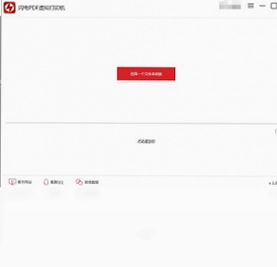
1.打开闪电PDF虚拟打印机的主界面或打印设置窗口,找到“合并PDF”功能选项。
2.点击“添加文件”按钮,将需要合并的多个PDF文件依次导入列表。
3.通过上下移动按钮调整PDF文件的合并顺序,确保排列符合需求。
4.设置输出文件的保存路径和文件名,可选择是否对合并后的文档加密。
5.点击“开始合并”按钮,软件将自动处理并生成一个完整的PDF文件。
闪电PDF虚拟打印机常见问题与解决方法
1.若打印时找不到闪电PDF虚拟打印机,请检查软件是否安装成功,并在设备管理器中确认打印机驱动状态。
2.如果生成的PDF文件乱码,尝试更换字体或调整输出编码设置。
3.打印速度过慢时,可降低输出分辨率或关闭不必要的加密和水印功能。
4.无法保存PDF文件时,检查目标文件夹是否有写入权限,或更换保存路径。
5.软件与某些程序不兼容时,尝试以管理员身份运行闪电PDF虚拟打印机。

 小鹿拓创意1.0.612.8356 电脑版
 旋风PDF阅读器1.0.0.3 电脑版
 自助听写1.0 电脑版
 搜狗输入法企业版最新版1.0.0.1191 电脑版
 悦书PDF转换器1.0.0.0 电脑版
 OfficeFIX6.66 电脑版
 全能王PDF编辑器2.0.0.4 电脑版
 QOwnNotes电脑版(开源Markdown笔记本)26.9.9免费版
 Verse软件1.0.10 pc版
 JP-Word简谱编辑软件最新版4.95.0.0 电脑版
 扫票宝1.0.0.28 电脑版





 电脑文件备份软件
 电脑mysql管理软件
 电脑远程办公软件
 电脑ui设计软件
 电脑光盘制作软件
用户留言