


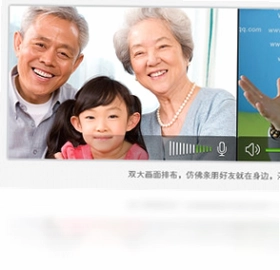

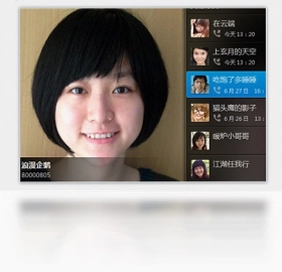

QQ视频桌面版是一款专注于音视频通话功能的轻量级电脑软件,特别针对需要使用QQ视频功能、但不太会操作QQ的老年用户设计。通过QQ帐号直接登录,无需复杂设置,一键即可发起视频会话,界面采用酷炫的双大画面排布,视频通话效果更佳。长辈和子女均能迅速上手,是家庭远程沟通的贴心工具。
QQ视频桌面版如何发起视频通话
1.双击桌面上的QQ视频桌面版快捷方式,启动软件。
2.在主界面输入自己的QQ帐号和密码,点击登录按钮。
3.登录成功后,在联系人列表中找到想要通话的好友。
4.双击好友头像,或者右键点击好友选择“发起视频会话”。
5.等待对方接听,接通后即可开始高清视频通话。
6.通话过程中可以点击界面下方的挂断按钮结束通话。
QQ视频桌面版有哪些实用功能
1.支持一键发起视频会话,省去繁琐操作步骤。
2.采用双大画面排布,双方视频画面都清晰可见。
3.内置美颜效果,让视频通话画面更加自然好看。
4.支持全屏显示,方便老年人看清对方表情。
5.可调节音量大小和麦克风输入,适应不同环境。

QQ视频桌面版配置要求高不高
| 项目 | 最低配置 | 推荐配置 |
|---|---|---|
| 操作系统 | Windows 7 | Windows 10/11 |
| 处理器 | 1GHz | 2GHz 及以上 |
| 内存 | 1GB | 2GB 及以上 |
| 硬盘空间 | 100MB | 200MB 以上 |
| 摄像头 | 普通摄像头 | 高清摄像头 |
QQ视频桌面版常用快捷键有哪些
| 快捷键 | 功能说明 |
|---|---|
| Ctrl + Enter | 快速发起视频会话 |
| Ctrl + H | 打开/关闭美颜 |
| Ctrl + M | 静音/取消静音 |
| Ctrl + F | 切换全屏模式 |
| Esc | 退出全屏 |
QQ视频桌面版怎么登录使用
1.打开软件后,在登录界面输入QQ号码。
2.输入对应的QQ密码,注意大小写。
3.如果忘记密码,可以点击“忘记密码”找回。
4.勾选“记住密码”方便下次快速登录。
5.点击“登录”按钮进入主界面。
6.首次登录可能需要手机验证,按提示操作即可。
7.登录后可以设置自动登录,方便长辈使用。

QQ视频桌面版视频画质如何调节
1.在视频通话界面点击右上角的设置图标。
2.选择“视频设置”选项进入画质调整页面。
3.根据网络情况选择流畅、标清或高清模式。
4.网络较差时建议选择流畅模式保证通话稳定。
5.网络良好时可以选择高清模式获得更好体验。
6.调整完成后点击确定保存设置。
QQ视频桌面版适合哪些人群使用
1.不太会操作QQ的老年用户,界面简洁易上手。
2.需要经常与子女视频通话的父母长辈。
3.希望简化视频通话流程的普通用户。
4.使用老旧电脑需要轻量级视频软件的用户。
5.追求双画面大屏视频体验的家庭用户。
6.需要快速发起视频会话的办公人群。
 MailChat邮洽1.7.3.8 电脑版
 腾讯表情助手1.0.270.132 电脑版
 名商通SMS8.6.9.237 电脑版
 电销猫3.1.1 电脑版
 电狐1.0.8.0 最新版
 VV团队语音0.9.0.182 电脑版
 U脉2.3.9.27987 电脑版
 乐呼网络电话最新版5.0.0.0 电脑版
 图度Talk2.2.8.18610 电脑版
 我型我秀视频娱乐社区1.0.1.131 电脑版
 酷安桌面版1.25.0 单文件版
 掌上宝1.0.113.527 电脑版
 Google Gmail Notifier最新版1.0.0.86 电脑版
 汇讯WiseUC企业即时通讯平台3.9.5 电脑版
 新浪邮箱桌面版1.0.0.3 pc版





 电脑变声器软件
 电脑版聊天软件大全
 语音聊天软件排行榜
用户留言