







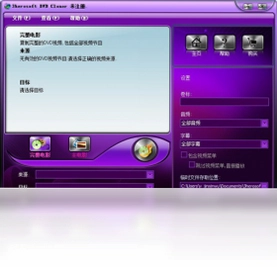
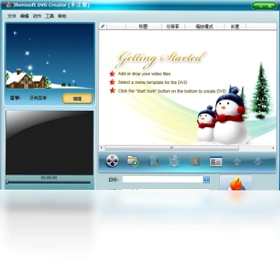
3herosoft dvd maker suite电脑版是一款集DVD视频转换、备份与处理于一体的多功能工具,能够轻松应对各类流行视频格式的转换与编辑需求。无论是将家庭录像制作成DVD光盘,还是把下载的视频文件转换为便携设备可播放的格式,它都能提供稳定高效的解决方案。软件内置丰富的模板与参数调节选项,支持批量处理与快速渲染,让普通用户也能快速上手完成专业级的光盘制作任务。对于需要经常处理视频素材、备份珍贵影像资料的用户来说,3herosoft dvd maker suite电脑版无疑是一个值得尝试的实用选择。
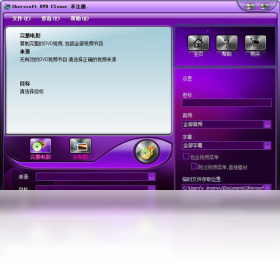
3herosoft dvd maker suite电脑版支持哪些视频格式转换
1.启动3herosoft dvd maker suite电脑版后,在主界面点击“添加文件”按钮,将需要转换的视频导入软件。
2.在输出格式下拉菜单中,可以看到软件支持MP4、AVI、WMV、MOV、MKV、FLV等常见视频格式,同时兼容MP3、WAV等音频格式提取。
3.针对DVD制作需求,可选择NTSC或PAL制式的DVD视频标准,软件会自动匹配分辨率与帧率。
4.若需在iPhone、iPad、Android手机等移动设备上播放,可直接选择预设的设备型号,软件会自动优化输出参数。
5.点击“开始”按钮即可执行转换,转换过程中可实时查看进度与剩余时间。
6.转换完成后,软件会提示打开输出文件夹,方便快速定位生成的文件。
3herosoft dvd maker suite电脑版怎么制作DVD光盘
1.打开3herosoft dvd maker suite电脑版,选择“DVD制作”模式,点击“导入”按钮添加视频素材。
2.在右侧预览窗口中可对视频进行简单剪辑,包括裁剪片段、调整画面比例、添加水印等操作。
3.点击“菜单模板”选项,从内置的多种DVD菜单样式中挑选喜欢的风格,也可自定义背景图片与按钮文字。
4.设置好章节划分方式,软件支持自动分段或手动添加章节标记,方便播放时快速跳转。
5.将空白DVD光盘插入光驱,在输出设置中选择刻录设备与刻录速度,建议使用中等速度以保证稳定性。
6.确认所有参数无误后,点击“开始刻录”按钮,等待刻录完成即可获得可在DVD播放机上播放的光盘。
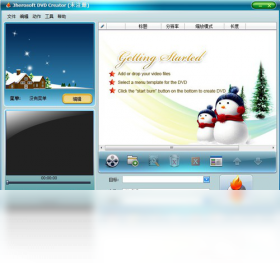
3herosoft dvd maker suite电脑版常用快捷键有哪些
| 功能操作 | 快捷键 | 适用场景 |
|---|---|---|
| 添加文件 | Ctrl + O | 快速导入视频素材 |
| 开始转换/刻录 | Ctrl + R | 一键启动任务 |
| 预览播放 | 空格键 | 在预览窗口播放/暂停 |
| 删除选中文件 | Delete | 移除列表中不需要的素材 |
| 打开设置 | Ctrl + P | 调整输出参数与偏好 |
3herosoft dvd maker suite电脑版对电脑配置有什么要求
| 配置项目 | 最低要求 | 推荐配置 |
|---|---|---|
| 操作系统 | Windows XP/7/8/10 | Windows 10/11 64位 |
| 处理器 | 1.0 GHz 及以上 | Intel Core i3 或同等级别 |
| 内存 | 512 MB | 2 GB 及以上 |
| 硬盘空间 | 200 MB 可用空间 | 1 GB 以上可用空间 |
| 光驱 | DVD 刻录光驱(刻录时需) | DVD 双层刻录光驱 |
3herosoft dvd maker suite电脑版如何备份视频文件
1.在3herosoft dvd maker suite电脑版主界面选择“备份”功能模块,点击“添加”按钮导入需要备份的视频文件或DVD文件夹。
2.选择备份目标位置,可以是本地硬盘的其他分区、外接移动硬盘或网络存储路径。
3.根据需要选择备份模式,软件支持完整备份与仅备份主视频两种方式,前者保留所有菜单与花絮内容。
4.若备份的是DVD光盘,可设置是否保留原始菜单结构,或仅提取视频流以节省空间。
5.点击“开始备份”按钮,软件会显示备份进度与预计完成时间,备份过程中可随时暂停或取消。
6.备份完成后可在目标文件夹中查看生成的视频文件,确认播放正常即可。
3herosoft dvd maker suite电脑版转换视频时如何调整画质参数
1.在3herosoft dvd maker suite电脑版中添加视频后,点击“设置”按钮进入输出参数配置界面。
2.在视频设置选项卡中,可调整分辨率、比特率、帧率等核心参数,分辨率越高画面越清晰但文件越大。
3.比特率建议根据输出用途选择,普通观看可选1500-2500 kbps,高清收藏可选4000 kbps以上。
4.帧率通常保持与原视频一致即可,若原视频为25fps,输出也设为25fps可避免画面抖动。
5.音频设置中可调整采样率与声道数,立体声输出选择44100 Hz与2声道即可满足多数场景。
6.调整完成后点击“确定”保存参数,再执行转换任务,建议先转换一小段测试效果。
3herosoft dvd maker suite电脑版能否批量处理多个视频
1.打开3herosoft dvd maker suite电脑版,点击“添加文件”按钮,按住Ctrl键可一次性选中多个视频文件导入。
2.导入后所有文件会显示在任务列表中,可对每个文件单独设置输出格式与参数,也可统一应用相同设置。
3.在列表下方勾选“应用到所有文件”选项,即可将当前选中的参数模板批量应用到全部任务。
4.点击“开始”按钮后,软件会按顺序自动处理所有文件,无需人工干预。
5.批量处理过程中可查看每个文件的转换状态,已完成的任务会显示绿色勾选标记。
6.全部完成后可一次性打开输出目录,方便统一管理生成的视频文件。
 S 萤石大师1.1.0.0 电脑版
 MP3 Cat2.19.0.0 电脑版
 小葫芦直播助手2.1.3 电脑版
 魔录大师软件1.0.0.0 pc版
 Guitar Pro 77.5.2.1620 电脑版
 枫叶MPG格式转换器最新版12.9.5.0 电脑版
 枫叶AVI视频转换器12.4.0.0 电脑版
 枫叶MKV视频转换器12.4.2.0 电脑版
 枫叶SWF转换器12.3.5.0 电脑版
 东方影视大全1.0.0.46 电脑版
 枫叶FLV视频转换器最新版13.0.5.0 电脑版
 Bandicam 班迪录屏8.2.2.2531 电脑版
 VEGAS Pro Vegas视频编辑软件14.0.0.0 正式版
 Movie Studio 14最新版14.0.0.87 电脑版
 博士自动播音专家9.7 电脑版





 电脑midi制作软件
 电脑编曲软件
 电脑播放器软件
 电脑投屏软件
 电脑听歌软件
用户留言