



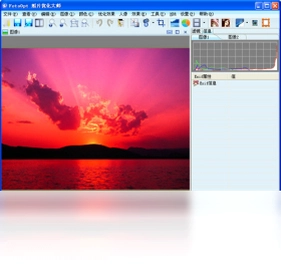
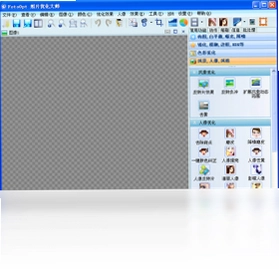
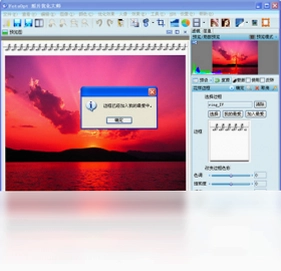
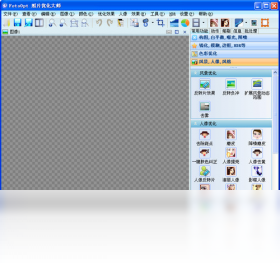
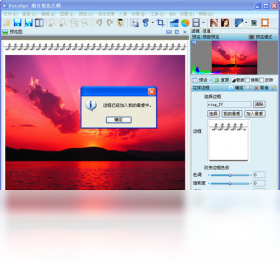
FotoOpt 照片优化大师是一款功能丰富使用简便的图像处理软件,能让初学者也能轻松制作出专业的效果。它拥有大量的图像滤镜和特色滤镜,正片效果可以让你轻松制作出正片一般的色彩浓郁的效果,色彩增强通透滤镜可以加强色彩效果。无论你是日常修图、人像美化还是风景调色,FotoOpt 照片优化大师都能提供一站式的解决方案,帮助你在短时间内完成高质量的图片优化工作。
FotoOpt 照片优化大师常用快捷键有哪些
1. Ctrl + O 可以快速打开需要处理的图片文件,支持批量选择多张图片。
2. Ctrl + S 用于保存当前编辑完成的图片,可选择覆盖原图或另存为新文件。
3. Ctrl + Z 撤销上一步操作,Ctrl + Y 恢复被撤销的操作,方便反复调整效果。
4. Ctrl + A 全选当前图层或全部图片,配合批量处理功能可大幅提升效率。
5. Ctrl + Shift + E 快速导出优化后的图片,支持自定义输出格式和画质。
6. Ctrl + R 调出调整面板,快速访问色彩、亮度、对比度等常用参数。
FotoOpt 照片优化大师配置要求高不高
| 配置项 | 最低要求 | 推荐配置 |
|---|---|---|
| 操作系统 | Windows 7 | Windows 10/11 |
| 处理器 | 1.5GHz 双核 | 2.5GHz 四核及以上 |
| 内存 | 2GB | 8GB 及以上 |
| 硬盘空间 | 200MB 可用空间 | 1GB 以上可用空间 |
| 显卡 | 集成显卡 | 独立显卡 |
FotoOpt 照片优化大师如何制作正片效果
1. 打开 FotoOpt 照片优化大师,点击导入按钮将需要处理的照片添加到编辑界面。
2. 在滤镜库中找到正片效果分类,浏览其中的预设滤镜缩略图。
3. 单击选中一个正片滤镜,软件会实时预览应用效果,你可以通过强度滑块微调浓淡程度。
4. 如果对默认效果不满意,可以叠加色彩增强通透滤镜,让画面色彩更加浓郁饱满。
5. 调整曝光度和对比度参数,使正片效果更加自然,避免过曝或暗部细节丢失。
6. 确认效果后点击保存或导出按钮,选择合适的图片格式和画质完成输出。
FotoOpt 照片优化大师的色彩增强通透滤镜怎么用
1. 在软件主界面导入图片后,进入滤镜面板选择色彩增强分类。
2. 找到通透滤镜并点击应用,此时画面色彩饱和度会有所提升。
3. 通过右侧参数面板调节饱和度、色温和色调,让色彩更加通透自然。
4. 如果画面偏灰,可以适当提高对比度和清晰度,增强层次感。
5. 结合局部调整工具,对天空、人物肤色等区域做针对性优化。
6. 最后预览整体效果,确认无误后保存图片即可完成操作。
FotoOpt 照片优化大师适合哪些人群使用
1. 摄影爱好者可以用它快速完成照片的调色和风格化处理,节省后期时间。
2. 电商运营人员可以批量优化商品图片,提升主图质量和点击转化率。
3. 社交媒体内容创作者能够利用丰富滤镜制作出吸引眼球的配图。
4. 普通家庭用户也可以轻松上手,对旅行照片和家庭合影进行美化。
5. 平面设计初学者可以借助预设滤镜快速理解色彩搭配和调色思路。
6. 办公人士可以用它处理文档中的插图,让演示文稿更加美观专业。
FotoOpt 照片优化大师批量处理图片的操作步骤
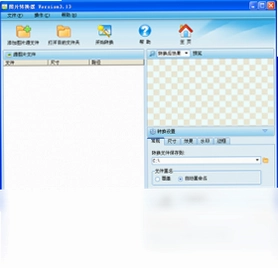
1. 启动 FotoOpt 照片优化大师,选择批量处理模式进入操作界面。
2. 点击添加文件夹或添加文件按钮,将需要处理的图片全部导入列表。
3. 在批量设置面板中勾选需要应用的滤镜和调整参数,如正片效果、色彩增强等。
4. 设置输出图片的格式、尺寸和保存路径,避免覆盖原始文件。
5. 点击开始处理按钮,软件会自动逐张应用效果并保存到指定目录。
6. 处理完成后查看输出文件夹,确认每张图片的效果是否符合预期。
FotoOpt 照片优化大师常见问题及解决办法
1. 如果软件启动后界面显示异常,可以尝试右键以管理员身份运行程序。
2. 导入图片时提示格式不支持,建议先将图片转换为 JPG 或 PNG 等常用格式。
3. 滤镜应用后效果不明显,检查是否开启了预览模式以及滤镜强度是否设置过低。
4. 保存图片时提示磁盘空间不足,请清理目标磁盘或更换保存路径。
5. 软件运行卡顿,可以关闭其他占用内存较大的程序,或在设置中降低预览画质。
6. 如果遇到无法解决的问题,可以查看软件内置帮助文档或联系官方客服获取支持。
 Renderbus渲染农场软件4.0.2.10 电脑版
 Photo Magician相片魔术师1.8.7.0 电脑版
 CAD扒图最新版5.2.20.618 电脑版
 Axure RP10.0.0.3829 电脑版
 QRender量子云客户端3.7.0.0 电脑版
 WinDjView DjVu阅读器2.1.0.0 电脑版
 迅捷CAD看图3.6.0.0 电脑版
 超级图库管理软件单机版最新版3.9.18.7441 电脑版
 bkViewer5.0.7.0 电脑版
 凯蒂批量图片转换器最新版1.2.0.0 电脑版
 Mazaika软件3.5.1.274 电脑版
 相册飞船1.0.12.290 电脑版
 七彩色gif动态图制作工具软件6.8.0.0 电脑版
 网页雪碧图制作专家1.0.0.0 电脑版





 电脑动画制作软件
 电脑uml软件
 渲染软件大全
 电脑动态壁纸软件
 电脑三维制图软件
用户留言