


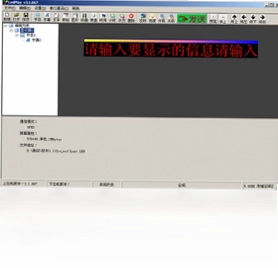
LedPlay显示屏编辑系统是一款专为LED显示屏广告行业打造的电脑端信息编辑与发布工具,广泛应用于商场广告屏、门店招牌屏、交通诱导屏等场景。该软件支持多种LED控制卡协议,能够快速完成文字、图片、动画等节目的编辑、排版与实时更新,帮助广告运营人员高效管理显示屏内容。LedPlay显示屏编辑系统界面直观,操作门槛低,即使没有专业背景也能快速上手,是LED显示屏配套使用中不可或缺的编辑利器,本次带来的是LedPlay显示屏编辑系统电脑版,适合各类广告制作公司与商户日常使用。
LedPlay显示屏编辑系统常见问题及解决方法有哪些
1.软件无法识别LED控制卡时,先检查USB或串口连接线是否插紧,确认控制卡型号是否在LedPlay显示屏编辑系统支持列表内。
2.若节目发送后屏幕无显示,请核对显示屏的扫描方式、走线方向等参数是否与实际硬件一致,可在LedPlay显示屏编辑系统的“屏参设置”中重新配置。
3.编辑文字时出现乱码或字体缺失,建议在LedPlay显示屏编辑系统中更换为宋体、黑体等通用字体,并确保系统字库完整。
4.软件启动报错或闪退,可尝试右键以管理员身份运行LedPlay显示屏编辑系统,同时关闭杀毒软件的实时拦截。
5.发送节目进度卡住不动,检查通讯端口是否被其他程序占用,重启LedPlay显示屏编辑系统与显示屏电源后再试。
6.多块显示屏级联时部分屏不亮,需在LedPlay显示屏编辑系统中正确设置屏号与级联顺序,并确认网线连接顺序无误。
LedPlay显示屏编辑系统配置需求高不高
| 配置项 | 最低要求 | 推荐配置 |
|---|---|---|
| 操作系统 | Windows 7 32位 | Windows 10/11 64位 |
| 处理器 | 1.6GHz 双核 | 2.4GHz 四核及以上 |
| 内存 | 2GB | 4GB 及以上 |
| 硬盘空间 | 500MB 可用 | 2GB 可用以上 |
| 通讯接口 | USB 2.0 或串口 | USB 3.0 或千兆网口 |
LedPlay显示屏编辑系统如何新建节目并发送到屏幕
1.打开LedPlay显示屏编辑系统,在主界面点击“新建节目”按钮,根据屏幕实际尺寸设置节目宽高与背景颜色。
2.在左侧工具栏中选择“文字”工具,在编辑区拖拽出文字框,输入需要展示的广告内容,并调整字体、字号与颜色。
3.如需添加图片或动画,点击“插入图片”或“插入动画”按钮,从本地选择素材并拖入编辑区合适位置。
4.点击“屏参设置”,选择与显示屏匹配的控制卡型号和通讯方式,完成扫描参数与连接配置。
5.确认无误后点击“发送”按钮,LedPlay显示屏编辑系统会将节目数据下发至LED显示屏,等待进度条走完即可看到更新内容。
6.如需定时播放,可在“节目属性”中设置播放时间段与循环方式,保存后再次发送。
7.发送完成后建议点击“回读”验证节目是否成功写入,确保LedPlay显示屏编辑系统与屏幕数据一致。
LedPlay显示屏编辑系统常用快捷键有哪些
| 快捷键 | 功能说明 |
|---|---|
| Ctrl + N | 新建节目文件 |
| Ctrl + O | 打开已有节目 |
| Ctrl + S | 保存当前节目 |
| Ctrl + Z | 撤销上一步操作 |
| Ctrl + C | 复制选中对象 |
| Ctrl + V | 粘贴对象到编辑区 |
| Delete | 删除选中对象 |
| F5 | 发送节目到显示屏 |
LedPlay显示屏编辑系统支持哪些通讯方式连接屏幕
1.USB通讯:通过USB数据线将电脑与LED控制卡直连,适合近距离单屏调试与节目更新。
2.串口通讯:使用RS232或RS485串口线连接,适用于工业现场较长距离的数据传输。
3.网络通讯:通过网口或WiFi连接控制卡,支持局域网内多屏集中管理,LedPlay显示屏编辑系统可批量发送节目。
4.无线通讯:部分控制卡支持GPRS或4G模块,LedPlay显示屏编辑系统可远程下发节目,适合分散点位广告屏。
5.U盘导入:先将节目导出到U盘,再插入显示屏控制卡直接播放,无需电脑长期连接。
LedPlay显示屏编辑系统怎样设置定时开关屏与亮度调节
1.在LedPlay显示屏编辑系统主界面进入“屏参设置”或“高级设置”菜单。
2.找到“定时开关屏”选项,勾选启用后添加时间段,设置每天或每周的开关屏时间。
3.如需分时段调节亮度,可在“亮度调节”中设置不同时间段对应的亮度值,LedPlay显示屏编辑系统会自动执行。
4.对于户外屏,建议开启“自动亮度”并连接光敏传感器,让LedPlay显示屏编辑系统根据环境光实时调整。
5.设置完成后点击“保存参数”并发送到显示屏,断电重启后定时设置依然生效。
6.若定时不生效,检查显示屏控制卡是否支持该功能,并确认LedPlay显示屏编辑系统版本与控制卡固件匹配。
LedPlay显示屏编辑系统节目内容编辑有哪些实用技巧
1.文字内容建议精简,单屏显示不超过两行,字号根据观看距离调整,LedPlay显示屏编辑系统中可实时预览效果。
2.图片素材分辨率不宜过高,建议先压缩到与屏幕分辨率匹配,避免发送缓慢或显示卡顿。
3.动画效果可选择滚动、闪烁、渐变等,LedPlay显示屏编辑系统内置多种特效,直接勾选即可应用。
4.多个节目可设置播放顺序与停留时长,在“节目管理”中拖拽调整优先级。
5.编辑完成后先保存工程文件,方便后续修改,再通过LedPlay显示屏编辑系统发送到目标屏幕。
6.定期备份节目工程,防止电脑故障导致编辑内容丢失。
 GPS车辆监控服务器软件2.3.0.0 电脑版
 Global Mapper软件14.0.10.0 电脑版
 领智服装鞋帽销售管理系统5.5 电脑版
 领智超市管理系统7.3 电脑版
 比特门诊部管理系统 BITOPD网络版7.3.0.0 电脑版
 领智汽车配件销售管理系统6.1 电脑版
 helloworld油耗计算器软件2.0.0.3 电脑版
 领智母婴用品销售管理系统7.5 电脑版
 领智工业生产销售管理系统5.3 电脑版
 易精通视听英语学习软件(小学版)7.4.2 电脑版
 flash678儿童故事1.0.0.0 电脑版
 Gerberview8.0.160.0 电脑版
 IPGet专利检索系统2.9.0 电脑版
 Logoshop滴塑处理软件最新版5.1.2.151 电脑版





 电脑python编程软件
 电脑图纸设计软件大全
 电脑erp系统软件
 电脑翻译软件
 电脑有限元分析软件
用户留言