


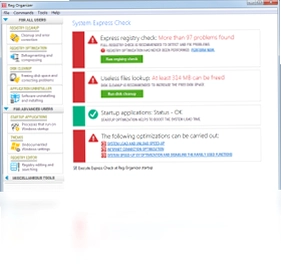
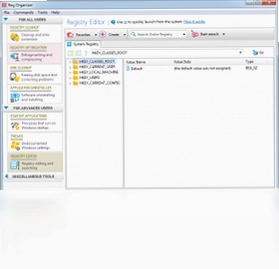
Reg Organizer 是一款功能全面的注册表编辑与系统优化工具,能够帮助用户深度查看、编辑和清理 Windows 注册表,同时支持在资源管理器中直接预览注册表文件内容,避免误操作带来的系统风险。无论是日常系统维护、软件卸载残留清理,还是注册表碎片整理,Reg Organizer 都能提供专业级的解决方案。其内置的智能扫描引擎可快速定位无效项和冗余条目,配合直观的操作界面,即使是初级用户也能轻松上手,让电脑始终保持流畅稳定的运行状态。
Reg Organizer 注册表怎么备份和还原
1.启动 Reg Organizer 软件,在主界面左侧导航栏中找到并点击“注册表备份”功能模块。
2.在备份管理窗口中,点击顶部的“创建备份”按钮,软件会自动扫描当前注册表并生成一个完整的备份文件。
3.在弹出的保存对话框中,选择备份文件的存储路径,建议保存到非系统盘以防止系统崩溃时数据丢失。
4.为备份文件输入一个易于识别的名称,例如包含日期和用途的标签,然后点击“保存”按钮完成备份操作。
5.当需要还原注册表时,回到“注册表备份”界面,在备份列表中找到之前创建的备份文件并选中它。
6.点击“还原备份”按钮,软件会提示确认操作,确认后等待还原进度完成,最后重启计算机使更改生效。
Reg Organizer 注册表清理功能怎么设置排除项
1.打开 Reg Organizer 主程序,在左侧功能列表中选择“注册表清理”选项进入扫描配置页面。
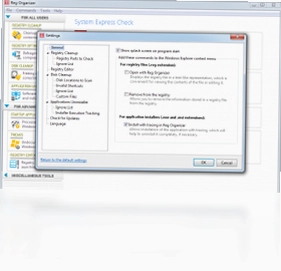
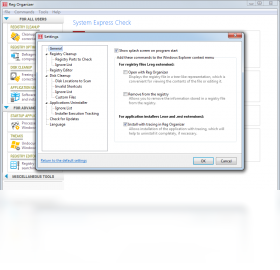
2.点击界面右上角的“设置”或“选项”按钮,进入清理规则的详细配置界面。
3.在设置面板中找到“排除列表”或“忽略项”标签页,这里可以添加不希望被扫描和清理的注册表路径。
4.点击“添加”按钮,手动输入需要排除的注册表键值路径,或者从注册表编辑器中复制路径后粘贴进来。
5.也可以点击“从注册表选择”按钮,通过浏览注册表树形结构直接勾选需要保护的项,避免误删关键配置。
6.设置完成后点击“确定”保存排除规则,再次执行注册表清理时,软件会自动跳过这些被保护的注册表项。
Reg Organizer 常用快捷键有哪些
| 快捷键 | 功能说明 |
|---|---|
| Ctrl + N | 新建注册表备份 |
| Ctrl + O | 打开注册表文件进行预览 |
| Ctrl + S | 保存当前注册表编辑更改 |
| Ctrl + F | 在注册表中快速查找指定项 |
| F5 | 刷新当前注册表视图 |
| Delete | 删除选中的注册表项或键值 |
| Ctrl + Z | 撤销上一步注册表编辑操作 |
Reg Organizer 配置需求高不高
| 配置项 | 最低要求 | 推荐配置 |
|---|---|---|
| 操作系统 | Windows 7 | Windows 10/11 |
| 处理器 | 1 GHz 及以上 | 双核 2 GHz 及以上 |
| 内存 | 512 MB | 2 GB 及以上 |
| 硬盘空间 | 100 MB 可用空间 | 500 MB 以上可用空间 |
| 显示器 | 1024×768 分辨率 | 1920×1080 及以上 |
Reg Organizer 怎么在资源管理器中预览注册表文件
1.首先确保 Reg Organizer 已经正确安装并处于运行状态,同时确认软件的资源管理器集成功能已启用。
2.打开 Windows 资源管理器,定位到存放注册表文件(.reg 格式)的文件夹位置。
3.选中需要预览的注册表文件,右键点击该文件,在弹出的上下文菜单中寻找“使用 Reg Organizer 预览”选项。
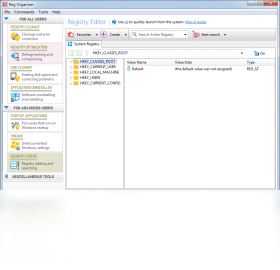
4.点击该选项后,Reg Organizer 会立即启动并加载该注册表文件的内容,以树形结构展示所有键值和数据。
5.在预览界面中,可以展开各个注册表分支查看具体内容,但此时不会对系统注册表进行任何实际修改。
6.如果确认文件内容无误,可以点击“导入”按钮将注册表文件合并到系统中,或直接关闭预览窗口放弃操作。
Reg Organizer 清理注册表后系统出问题怎么恢复
1.如果在使用 Reg Organizer 清理注册表后系统出现异常,首先不要慌张,立即重启计算机进入安全模式。
2.在安全模式下打开 Reg Organizer 软件,进入“注册表备份”管理界面。
3.在备份列表中找到清理操作之前自动创建的那个备份文件,通常软件会在每次清理前自动生成还原点。
4.选中该备份文件,点击“还原备份”按钮,按照提示确认还原操作。
5.等待还原进度条走完,软件会提示还原成功,此时重新启动计算机回到正常模式。
6.如果软件没有自动备份,可以尝试使用 Windows 系统自带的“系统还原”功能,选择清理之前的还原点进行恢复。
7.为避免再次出现类似问题,建议在每次清理注册表前手动创建备份,并仔细检查扫描结果后再执行清理。
Reg Organizer 如何彻底卸载软件并清除残留
1.启动 Reg Organizer,在主界面左侧点击“软件卸载”功能模块,软件会自动加载当前系统中已安装的所有程序列表。
2.在程序列表中找到需要卸载的目标软件,可以通过搜索框快速定位,然后选中该软件条目。
3.点击“卸载”按钮,Reg Organizer 会先调用软件自带的卸载程序完成基本卸载流程。
4.基本卸载完成后,Reg Organizer 会自动扫描注册表和硬盘中残留的文件、文件夹及注册表项。
5.在扫描结果界面中,仔细查看列出的残留项目,确认无误后点击“删除”按钮进行深度清理。
6.清理完成后重启计算机,再次使用 Reg Organizer 的注册表清理功能扫描一遍,确保没有遗漏的无效项。
 Windows7 USB/DVD Download Tool1.0.30 电脑版
 Codex离线安装包26.1007.71326电脑版
 CDSpy光盘小侦探最新版0.2.0.0 电脑版
 ms windows error messages软件2.9.0.0 电脑版
 CDMenuPro软件6.40.6.0 电脑版
 飞梭文件管理最新版1.32 电脑版
 Microsoft SyncToy最新版2.0 电脑版
 SideSlide最新版3.5.10 电脑版
 魔盒软件软件1.0.0.3 电脑版
 长生进程管理器软件2.0.0.0 电脑版
 Fresh Diagnose(硬件诊断工具)8.67.0.0 电脑版
 冰凌输入法软件9.4.25.3698 电脑版





 免费商用字体大全软件
 宏达软件大全
 电路仿真软件大全
 电脑文件管理软件大全
 电脑笔记软件大全
用户留言