














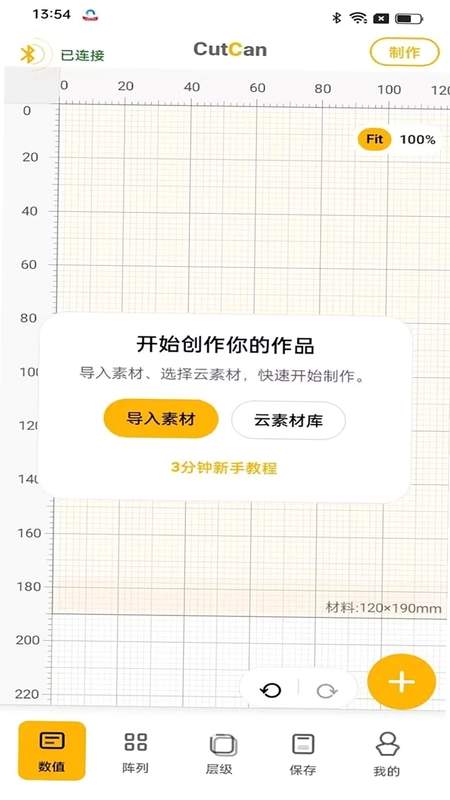

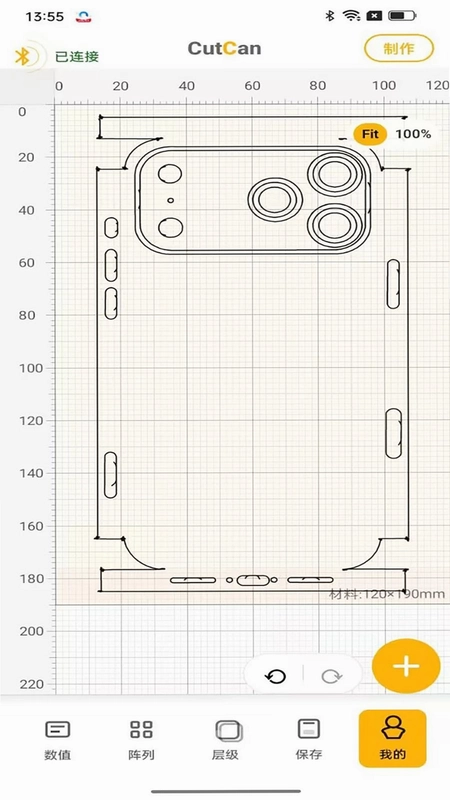
CutCan切割是一款专为切膜设计、图形编辑和设备输出打造的一体化工具,它让用户能够轻松导入图片、编辑图形、使用云素材和切膜图纸,并通过蓝牙连接切割设备完成精准操作。无论是新手还是专业用户,都能通过其直观的界面和丰富的功能,高效完成设计、制作和设备控制流程。软件支持项目保存、文件导出、新手教程、会员服务和AI辅助等功能,全面满足个性化切割需求,是创意工作者的得力助手。

CutCan切割如何连接蓝牙切割设备?
1. 确保您的切割设备已开启蓝牙并处于可发现状态。
2. 在CutCan切割主界面,点击“设备连接”或“蓝牙”图标。
3. 在设备列表中搜索并选择您的切割设备,点击配对。
4. 配对成功后,应用会显示已连接状态,即可开始传输切割文件。
5. 如果连接失败,请检查设备电量、距离和蓝牙权限设置。

CutCan切割的AI辅助功能具体怎么用?
1. 在编辑界面,选择需要AI处理的图形或图片区域。
2. 点击“AI辅助”按钮,选择如自动描边、智能抠图或路径优化等功能。
3. 根据提示调整参数,如敏感度、平滑度等。
4. 点击“应用”,AI将自动生成优化后的路径或图形。
5. 可对比原图与处理结果,满意后保存或导出。
6. AI功能需联网使用,部分高级功能可能需要会员权限。
CutCan切割支持哪些文件格式的导入和导出?
1. 支持导入常见图片格式:JPG、PNG、BMP、SVG等。
2. 支持导入PDF、DXF等矢量文件,便于精密切割。
3. 导出格式包括SVG、DXF、PDF以及切割设备专用的G代码或PLT格式。
4. 用户可在导出设置中选择分辨率和尺寸比例。
5. 对于云素材,可直接下载并导入项目中使用。

CutCan切割如何保存和导出项目文件?
1. 编辑完成后,点击右上角“保存”图标,选择保存到本地或云端。
2. 可自定义项目名称和保存路径,方便后续管理。
3. 导出时选择“导出”选项,设置文件格式和参数。
4. 导出后可在文件管理器中查看,或直接发送至切割设备。
5. 支持自动保存功能,防止意外丢失。
6. 会员用户可享受更多云存储空间和高级导出选项。
CutCan切割的新手教程在哪里找?
1. 首次启动应用时,会弹出新手引导提示,可跟随操作。
2. 在主界面“帮助”或“教程”菜单中,内置了图文教程和视频演示。
3. 可访问官方网站或社区论坛获取更多教程资源。
4. 教程涵盖从基础导入到高级切割技巧的全流程。
5. 遇到问题还可通过客服或用户群获得实时解答。

CutCan切割的会员服务包含哪些特权?
1. 会员可无限使用所有高级AI功能,如智能排版、批量处理等。
2. 提供大量付费云素材和专属切膜图纸免费下载。
3. 云存储空间扩容,支持更多项目备份。
4. 优先获得客服支持和功能更新推送。
5. 会员费用可通过应用内订阅或一次性购买,支持多种支付方式。
6. 非会员也可使用基础功能,但部分高级操作会受限。
 SeedAI视频生成1.0.1 安卓版
 快兔兔AI扫描王1.9.6 最新版
 图像无损压缩3.50 安卓版
 智云相册1.0.0 安卓版
 随手大片1.1.6 最新版
 每日打卡1.3 最新版
 好球剪辑1.6.6 最新版
 甜盐相机app安卓10.3.0最新版
 美映最新版本meishe-1.5.6安卓版
 闪剪app5.4.1安卓版
 白描证件照app1.2.8最新版
 手心扫描王1.1.6 最新版
 今日相机app官方版vvvv3.0.445.2安卓版
 今日水印相机官方正版vvvv3.0.445.2安卓版
 工程相机app安卓版2.16.1官方版





 手机拼豆图纸软件
 制作表情包的软件大全
 ai图片生成器大全
 照片变漫画app大全
 生成漫画脸的软件
用户留言