
说实话,第一次接触ISO镜像文件的时候我也挺懵的,不知道拿什么软件打开、怎么编辑。后来朋友推荐了MagicISO Maker,用了一阵子发现确实顺手,功能全还不怎么占资源。今天就把我自己用MagicISO Maker的完整过程写出来,从怎么装、怎么做镜像、怎么改里面的文件,到新手最容易卡住的地方,全都聊一遍。如果你也在找一款靠谱的ISO处理工具,这篇应该能帮上忙。
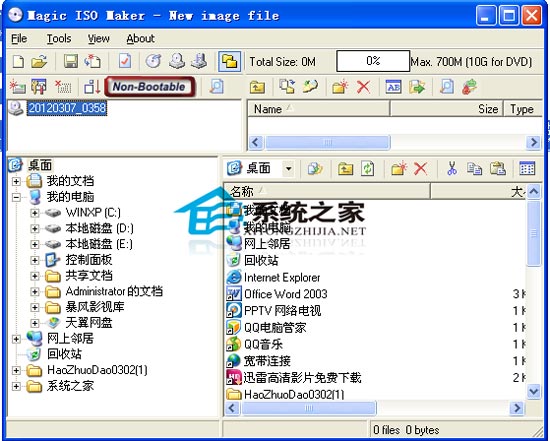
MagicISO Maker到底是干嘛的?先搞清楚它能做什么
简单说,MagicISO Maker (MagicICO)就是一款专门处理光盘镜像的工具。你可以把它理解成一个“ISO文件的编辑器”,能打开ISO、能改里面的内容、能把文件重新打包成ISO,还能把ISO刻录到光盘或者转成其他格式。平时下载系统镜像、游戏光盘镜像,想看看里面有什么文件、删掉一些不需要的,用它就挺方便。
它支持的光盘格式也不少,ISO、BIN、CUE、NRG这些常见的基本都认。而且软件体积不大,老电脑跑起来也不卡。
MagicISO Maker下载安装要注意什么
网上搜MagicISO Maker下载,出来的结果挺杂的。我建议尽量去正规软件站或者官网找,别随便点那些带“高速下载”字样的按钮,很容易捆一堆全家桶。安装的时候眼睛放亮点,自定义安装里把不需要的勾都去掉。
装完之后打开,界面是英文的,别慌。菜单栏就那几个选项,File、Edit、Actions、Tools,用两次就熟了。实在看着费劲,可以找个汉化包,但我个人觉得没必要,原版更稳定。
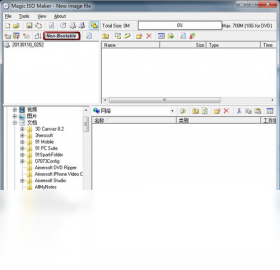
用MagicISO Maker制作ISO镜像的详细步骤
制作ISO是它最基础的功能。打开MagicISO Maker,点File菜单,选New,然后选CD/DVD Image。这时候会弹出一个空白的编辑窗口,你就像在资源管理器里一样,把要打包的文件直接拖进去。
拖完之后,点File里的Save As,选好保存位置,格式选ISO,点保存就行了。整个过程很快,一个几百兆的文件夹几秒钟就打包好了。
有个小细节注意下:如果你要做的ISO是给虚拟机或者刻盘用的,最好在属性里把光盘标签也填上,不然有时候系统识别会出问题。
怎么用MagicISO Maker编辑已有的ISO文件
这个功能是我用得最多的。比如下载了一个系统镜像,想往里面加个自动应答文件,或者删掉一些没用的组件,直接用MagicISO Maker打开那个ISO就行。
打开之后,左边是光盘目录树,右边是文件列表。想删文件就选中按Delete,想加文件就从外面拖进来。改完之后记得点Save,它会重新打包。这里要注意,MagicISO Maker (MagicICO)保存大镜像的时候会花点时间,别中途关掉,等进度条走完。
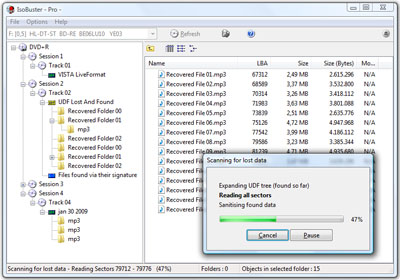
MagicISO Maker怎么提取ISO里的文件
有时候你不需要整个镜像,只想把里面某个文件夹或者某个安装包拿出来。操作也简单:打开ISO,在右边文件列表里选中你要的东西,右键选Extract,然后选个保存路径就行了。
如果整个ISO都要解压出来,就点Actions菜单里的Extract All,指定一个文件夹,它会把所有内容都释放出来。速度挺快的,比某些解压软件还利索。
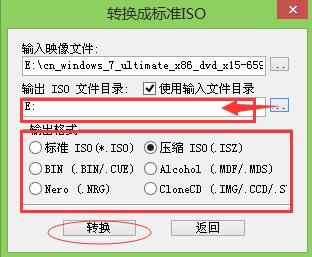
MagicISO Maker能把ISO转成其他格式吗
可以的。它支持把ISO转成BIN、CUE、NRG这些格式,反过来也行。在Tools菜单里找Convert,然后选源文件和目标格式,点开始就完事了。
不过说实话,日常用的话ISO格式通用性最强,不是特别需要的话不用转来转去,转多了容易出小毛病。
MagicISO Maker刻录光盘怎么操作
虽然现在用光盘的人少了,但有些老设备还是得刻盘。MagicISO Maker自带刻录功能,把空白盘放进光驱,打开要刻的ISO,点Tools里的Burn CD/DVD,选好刻录速度,点开始就行。
刻录速度别选太快,尤其是便宜盘,选个8x或者16x比较稳。刻的时候别动电脑,不然容易刻废。
常见问题一:MagicISO Maker打不开ISO文件怎么办
先看看ISO文件是不是完整的,有时候下载没下完,文件是坏的。再确认下文件后缀是不是.iso,有些镜像其实是.zip改的名。如果都没问题,试试用管理员身份运行MagicISO Maker,权限不够有时候也会打不开。
常见问题二:MagicISO Maker保存后ISO变大了是不是正常
正常的。你往里面加了文件,体积肯定变大。但如果你只是删了东西,保存后反而变大,那可能是软件重新打包时没压缩好。这种情况建议先Extract All出来,再用New重新做一个ISO,体积就正常了。
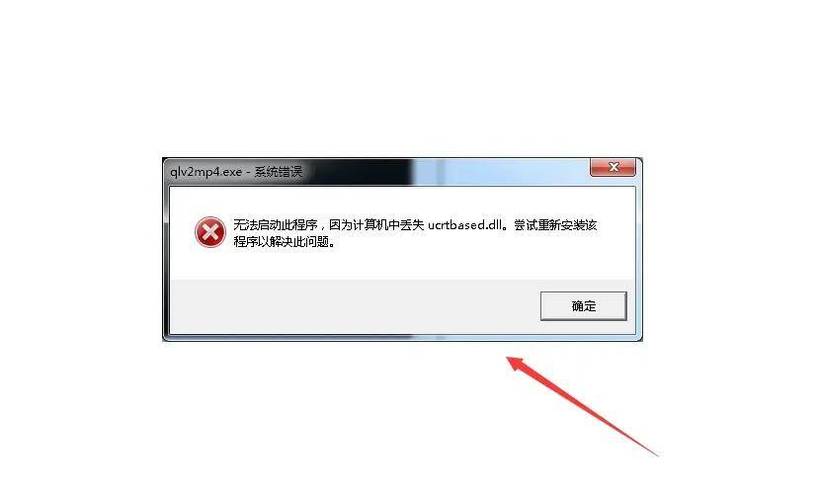
常见问题三:MagicISO Maker支持Win10和Win11吗
老版本在Win10上勉强能跑,但Win11可能会闪退。建议找比较新的版本,或者右键属性里设置兼容模式运行。如果实在不行,可以考虑用PowerISO或者UltraISO替代,功能差不多。
常见问题四:MagicISO Maker是免费的吗?安全吗
它有试用版,功能基本能用,但保存大文件或者刻录的时候可能会有限制。网上有些破解版,我不太建议用,容易带病毒。正版也不贵,经常用的话买个授权更省心。下载的时候认准官网或者大站,别乱点广告。
常见问题五:MagicISO Maker和MagicICO是同一个东西吗
是的,MagicICO就是MagicISO Maker的简称,有时候搜索会看到这个词,指的都是同一个软件。别被不同的叫法搞混了。
几个提高效率的小技巧
第一个,批量提取文件的时候,可以按住Ctrl多选,一次性Extract出来,不用一个一个点。第二个,编辑ISO之前先备份原文件,改坏了还能还原。第三个,如果经常做同类型的ISO,可以把常用的设置保存成模板,下次直接调用。
好了,关于MagicISO Maker (MagicICO)的使用教程和常见问题就聊到这里。基本上新手会遇到的情况都覆盖到了,照着步骤走一遍,大部分操作都能搞定。遇到别的问题,欢迎留言交流。
此内容由AI根据文章内容自动生成,并已由人工审核

 喜欢
喜欢
 顶
顶
 难过
难过
 囧
囧
 围观
围观
 无聊
无聊





 WinFF怎么用202
 摄像头图像捕捉
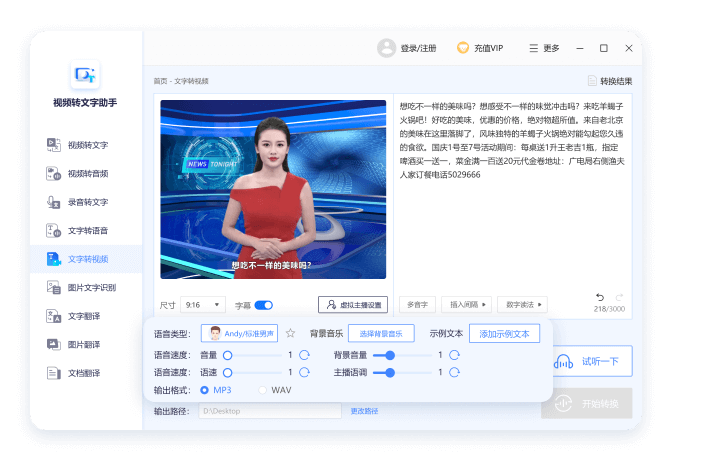 2026视频转音频
 课程表软件哪个


