
WinFF这款软件,估计很多人第一次打开的时候都有点懵,界面长得跟十几年前的软件似的,按钮也不多,但就是不知道从哪下手。其实它就是个给FFmpeg套了个壳的图形化工具,专门用来转视频格式的。你要是手里有一堆视频想转成MP4,又不想一个个丢进剪辑软件里折腾,WinFF确实是个省事的选择。这篇WinFF怎么用2026新手入门教程,我就按自己平时用的顺序,把下载、安装、添加文件、选格式、开转这一整套流程拆开讲一遍,中间踩过的坑也会顺带提一嘴,争取让你看完就能自己动手转起来。
WinFF到底是个啥,新手要不要用
先说清楚,WinFF本身不负责编码,它只是帮你把FFmpeg的命令行参数变成点几下就能完成的操作。所以你装完WinFF之后,电脑里其实还多了一个FFmpeg在干活。对新手来说,这反而是好事,不用去记那些天书一样的命令。它支持Windows和Linux,Mac上也能跑但稍微麻烦点。如果你只是偶尔转个格式,或者要把手机拍的视频压小一点方便发出去,WinFF完全够用。
WinFF怎么下载安装,2026年还能用吗
WinFF官网现在还在维护,2026年照样能下载到安装包。Windows用户直接搜WinFF进官网,找Download那一栏,选Windows Installer就行。安装过程没什么坑,一路下一步。有一点要注意,安装的时候它会问你要不要顺便装FFmpeg,一定要勾上,不然装完WinFF打开也是白搭,转不了。Mac用户稍微麻烦点,得先装FFmpeg再装WinFF,新手建议直接找Windows电脑操作。
WinFF怎么用:完整操作流程一步步来
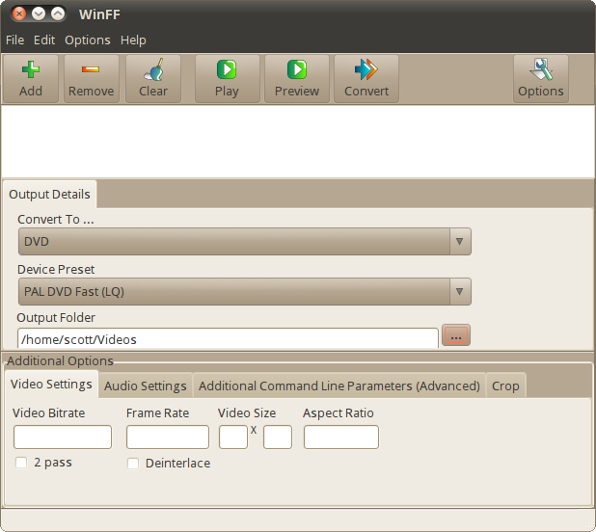
装好之后打开WinFF,界面分上下两块,上面是添加文件的地方,下面是转换参数和输出设置。操作顺序其实很固定,跟着走就行。
| 步骤 | 操作位置 | 具体做什么 |
|---|---|---|
| 1 | 左上角Add按钮 | 点一下,把要转的视频文件选进来,支持多选批量添加 |
| 2 | Output Details区域 | 选Convert to,里面挑你想要的格式,新手直接选MP4 |
| 3 | Preset下拉框 | 选一个预设,比如MP4 HQ或者Mobile Phone,按用途来 |
| 4 | Output Folder | 设置转好的文件放哪,建议单独建个文件夹免得找不到 |
| 5 | 右下角Convert按钮 | 点下去就开始转了,进度条走完就完事 |
整个流程走一遍也就一两分钟的事,批量加文件的时候注意,所有文件会共用同一套输出参数,所以别把不同需求的视频混在一起转。
WinFF转换速度慢是怎么回事
转视频本来就吃CPU,WinFF调用的FFmpeg默认不会用显卡加速,所以你要是转一个几十分钟的1080P视频,等个十几二十分钟很正常。想快一点的话,可以在Preset里选带Fast标记的预设,画质会稍微降一点但速度明显上来。另外别同时开太多程序,内存吃紧了转得更慢。
WinFF转出来的视频画质变差了怎么办
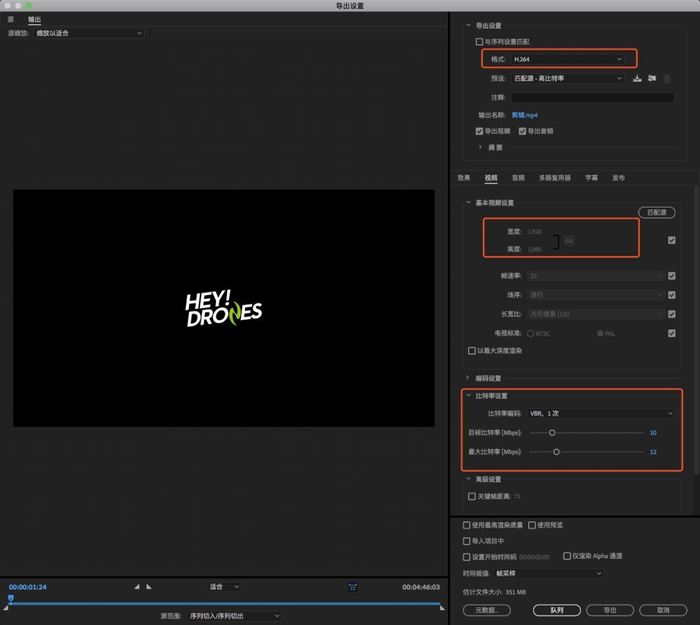
这个多半是预设选得不对。WinFF默认有些预设码率给得比较低,转出来看着糊。解决办法是在Output Details里手动改一下Bitrate,视频码率往高了调,比如调到2000k以上,音频码率128k就够。当然码率越高文件越大,自己权衡一下。还有一点,原视频要是本身就不清晰,转多少遍也救不回来,别在这上面浪费时间。
WinFF支持哪些格式,能转MP4吗
WinFF能转的格式挺多的,常见的有MP4、AVI、MKV、MOV、WMV、FLV这些,音频也能转MP3、AAC、WAV。新手最常用的就是把各种奇怪的格式统一转成MP4,兼容性好,手机电脑都能放。选格式的时候在Convert to下拉框里找,找不到就在搜索框里打几个字母,它会自动筛。
WinFF和格式工厂哪个好用
这俩我都用过,说点实在的。格式工厂界面更友好,中文支持好,新手第一眼不容易懵。WinFF胜在轻量、免费彻底、没广告,而且底层是FFmpeg,格式支持更全。你要是就转个MP4,两个都行。要是想折腾点冷门格式或者做批量脚本处理,WinFF更顺手。我自己现在是WinFF主力,格式工厂留着备用。
WinFF转完的文件去哪找
默认情况下WinFF会把转好的文件放在和原文件同一个目录,文件名后面加个转出来的格式后缀。但你要是手动改过Output Folder,那就去你设的那个文件夹里找。建议每次转之前都确认一下输出路径,不然转完找不到文件挺抓狂的。我一般会在桌面建个“转换输出”文件夹,每次选它,省得翻。
WinFF使用中常见报错怎么解决
最常见的报错是提示找不到FFmpeg,这就是安装的时候没勾上,重新装一遍WinFF把FFmpeg勾上就行。还有一个是转的时候卡在0%不动,多半是源文件有问题或者路径里有中文和特殊符号,把文件挪到英文路径下再试。要是报错说编码器不支持,换个预设重新转一般就好了。
WinFF怎么批量转换多个视频
批量转换是WinFF的强项。点Add把要转的视频全选进来,列表里会排成一排。然后设好输出格式和文件夹,直接点Convert,它会一个一个排队转。中途想停就点Stop。注意批量转的时候所有文件共用一套参数,所以尽量把同类型、同需求的视频放一起转,别混着来。
WinFF有没有中文版,界面全是英文看不懂
WinFF官方版本界面确实是英文的,但菜单项就那么几个,用两次就记住了。实在想要中文的话,网上有汉化补丁,不过2026年了,汉化包不一定好找,而且来源不明的补丁有风险,不太建议新手折腾。其实主要就是Add、Convert、Output这几个词,记一下比装汉化省事。
WinFF手机能用吗,安卓和苹果怎么办
WinFF没有手机版,安卓和iOS都用不了。手机上要转格式得找别的App,比如安卓可以用Video Converter之类的。不过说实话,手机转视频又慢又费电,真有大文件要转还是用电脑靠谱。WinFF就老老实实在电脑上用吧。
WinFF安全吗,会不会带病毒或者广告
从官网下载的WinFF是安全的,开源免费软件,没广告没捆绑。但要注意别从乱七八糟的下载站下,那些站经常在安装包里塞东西。认准官网域名,下载的时候看清楚是不是官方安装包。装完之后WinFF本身不会弹广告,也不会后台偷跑流量,这点可以放心。
WinFF转视频要多久,有没有时间参考
这个真没准,看你的电脑配置和视频大小。大概给个参考:一个5分钟的720P视频,普通笔记本转MP4大概一两分钟;要是4K的大文件,十几分钟甚至半小时都有可能。想快就选Fast预设,或者换台配置好点的电脑。别指望它秒转,视频编码本身就是个吃时间的活。
WinFF怎么用2026新手入门教程总结
说到底,WinFF怎么用这事真不难,核心就是装的时候带上FFmpeg,用的时候按Add、选格式、设输出、点Convert这个顺序来。界面老归老,功能一点不含糊,批量转换和格式支持都比很多花里胡哨的软件实在。新手刚开始可能会被英文界面劝退,但用个两三次就顺手了。希望这篇2026新手入门教程能帮你少走点弯路,有啥问题自己多试两遍,比看十篇教程都管用。
此内容由AI根据文章内容自动生成,并已由人工审核

 喜欢
喜欢
 顶
顶
 难过
难过
 囧
囧
 围观
围观
 无聊
无聊





 WinFF怎么用202
 摄像头图像捕捉
 2026视频转音频
 FUOToolPro画质


