
2026年了,还有不少新手在搜Web Page Maker,说实话我一开始也挺意外的。这软件年纪不小了,但对完全不想碰代码的人来说,拖拖拽拽就能拼出一个网页,确实省心。最近后台问的人多,问题也集中,什么图片导不进去、登录入口找不到、打开就报错,我干脆把踩过的坑和解决办法都写下来。这篇不是官方说明书,就是我自己的使用记录,你照着做基本能少走弯路。
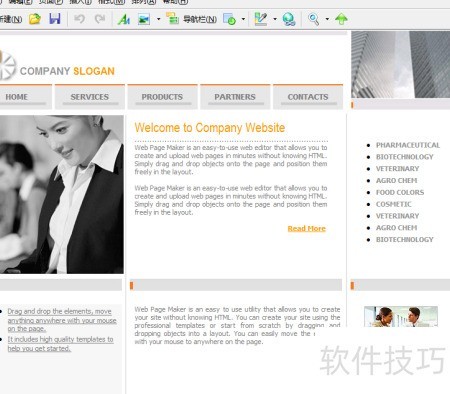
Web Page Maker问答:2026新手如何快速制作网页
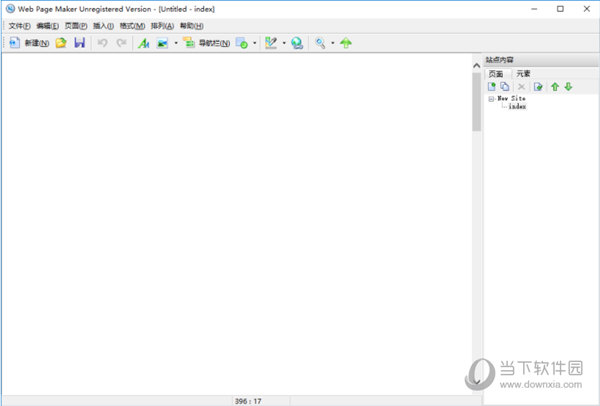
先把最核心的流程说清楚。Web Page Maker做网页的逻辑很简单:新建页面、拖元素、改文字换图片、保存导出。新手别一上来就想着做多复杂,先做一个单页,能跑起来再说。下面这张表是我自己整理的常见操作对应位置,照着找就行。
| 想做的事 | 在哪儿操作 | 新手注意点 |
|---|---|---|
| 新建网页 | 启动后选Blank Page | 别选模板里花哨的,容易改乱 |
| 导入图片 | 左侧Image按钮 | 路径别带中文,容易导不进去 |
| 加文字 | Text按钮拖到页面 | 双击才能编辑内容 |
| 加超链接 | 选中元素后右键Link | 外部链接要带完整网址 |
| 保存导出 | File菜单Save/Export | 先存工程文件再导出HTML |
重点提醒一句,Web Page Maker保存工程和导出网页是两回事,很多人做完直接关掉,结果源文件没了,下次想改只能重做。养成习惯,先Save成.wpm文件,再Publish成HTML。
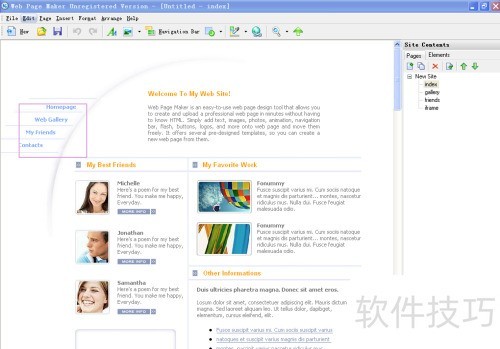
webpagemaker怎么导入图片
这应该是问得最多的。步骤不复杂:点左侧Image按钮,弹出窗口选本地图片,确认后拖到页面上调整大小。但新手最容易卡在两点。一是图片文件名和路径里有中文,软件识别不了,改成英文或数字就行。二是图片太大,拖进去显示不全,先用修图工具压到合适尺寸再导。我自己习惯把要用的图统一放一个英文名文件夹里,省得来回找。
web page登录入口在哪
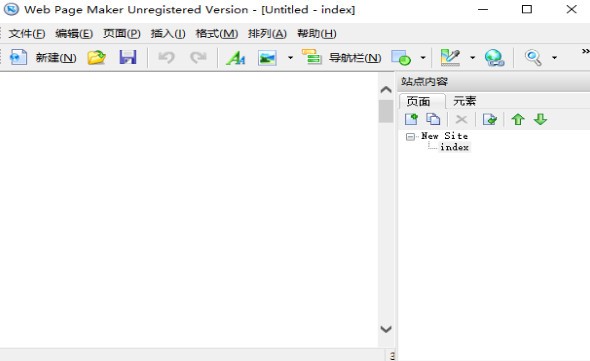
很多人搜Web Page Maker登录入口,其实这软件是本地安装用的,不是在线账号那种。你下载安装包,装完打开就是主界面,不需要登录。如果你搜到的是某个网页版工具,那跟Web Page Maker不是一回事,别搞混了。认准本地客户端,装好直接能用。
Web Page Maker打开报错怎么办
报错原因挺多的,我遇到过的有几种。一是系统兼容问题,右键属性里勾选以兼容模式运行,选Windows 7试试。二是缺少运行库,装个常用运行库合集基本能解决。三是安装路径有中文,换到纯英文路径重装。要是还不行,卸载干净重新下安装包,别用那些来路不明的版本。
webpage和web page有什么区别
顺带说下这个,不少人搜。webpage连写通常指单个网页文件,web page分开写更偏向概念上的一个页面。日常用不用太纠结,意思差不多。但在Web Page Maker里,你新建的每一个页面就是一个page,导出后就是一个个html文件,这么理解就对了。
Web Page Maker做出来的网页能上传吗
能。导出HTML后,你会得到一个html文件加一个图片文件夹。上传的时候要把它们一起传到服务器同一个目录下,不然图片会裂。新手常犯的错就是只传了html,图片全挂。用FTP工具传的时候注意保持目录结构一致。
新手用Web Page Maker要注意什么
几个实在的建议。第一,别追求花哨特效,先保证能正常显示。第二,多保存,这软件偶尔会卡。第三,做之前先规划好页面结构,别边做边改。第四,导出的网页在手机上看可能不太适配,2026年了,最好用响应式工具补一下。第五,遇到问题先搜报错原文,大部分坑别人已经踩过了。
Web Page Maker还值得新手用吗
看需求。如果你就想快速做个简单展示页,不想学代码,它依然能用。但如果你要做复杂交互或者移动端适配,建议看看更现代的工具。Web Page Maker的优势就是上手快,劣势是年纪大了,有些新标准支持不好。新手拿来练手、做个临时页面,完全够用。
此内容由AI根据文章内容自动生成,并已由人工审核

 喜欢
喜欢
 顶
顶
 难过
难过
 囧
囧
 围观
围观
 无聊
无聊





 WiFi万能钥匙全
 Web Page Maker
 WinFF怎么用202
 违章规则查询宝


