













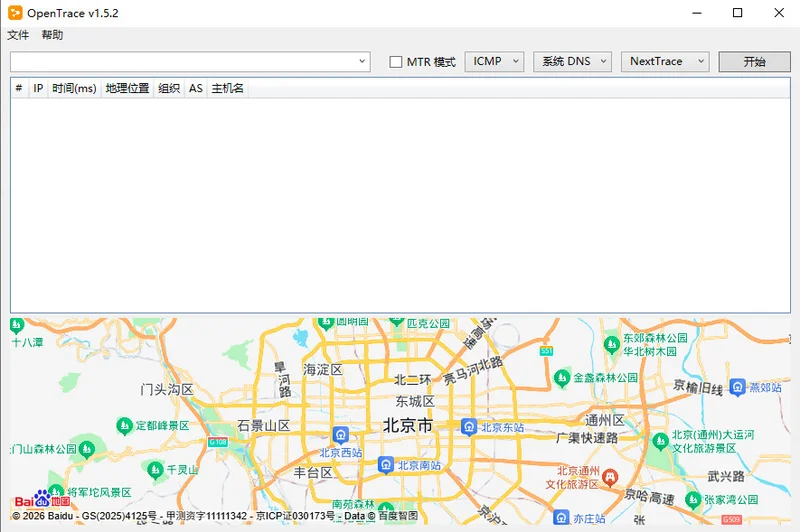
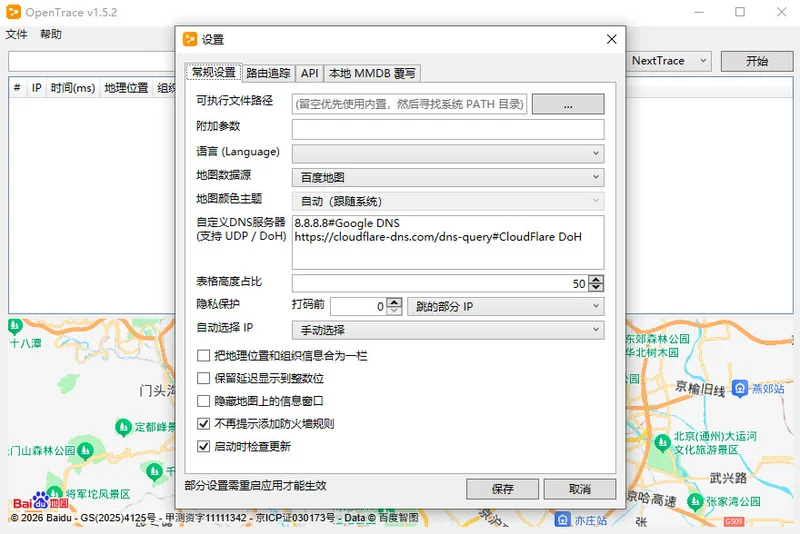
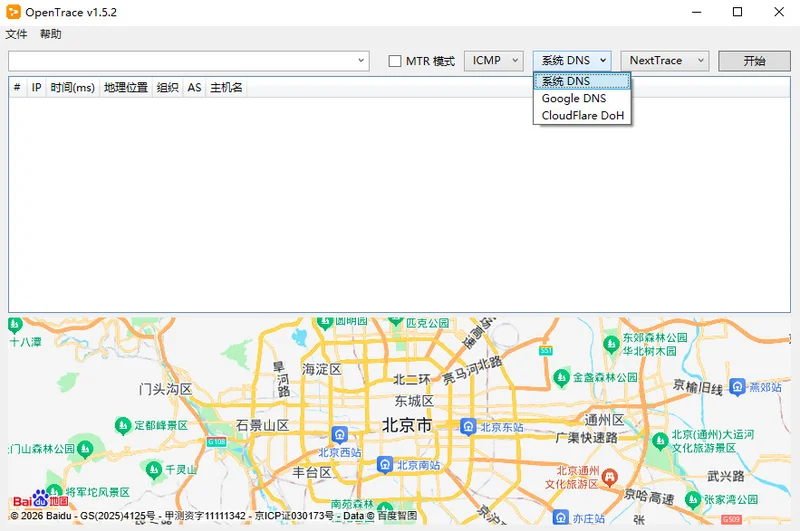
Opentrace是一款基于NextTrace开发的跨平台图形化路由追踪工具,它为用户提供了直观易用的界面,使得网络路径分析和延迟检测变得简单高效。该工具集成了MTR功能,能够综合ping和traceroute的结果,帮助网络管理员快速定位网络问题。Opentrace支持自定义DNS服务器,包括标准DNS和DoH(DNS over HTTPS),并且允许用户加载本地MMDB格式的IP地理信息数据库,从而获得更精确的节点位置信息。此外,软件内置多语言支持,满足不同地区用户的需求。无论是网络维护、故障排查还是学习网络技术,Opentrace都是一个得力的助手。
Opentrace如何安装和使用?
1. 在本站下载Opentrace并解压,双击OpenTrace.exe运行

2. 启动软件后,在主界面输入目标IP或域名,点击“开始”即可进行路由追踪。
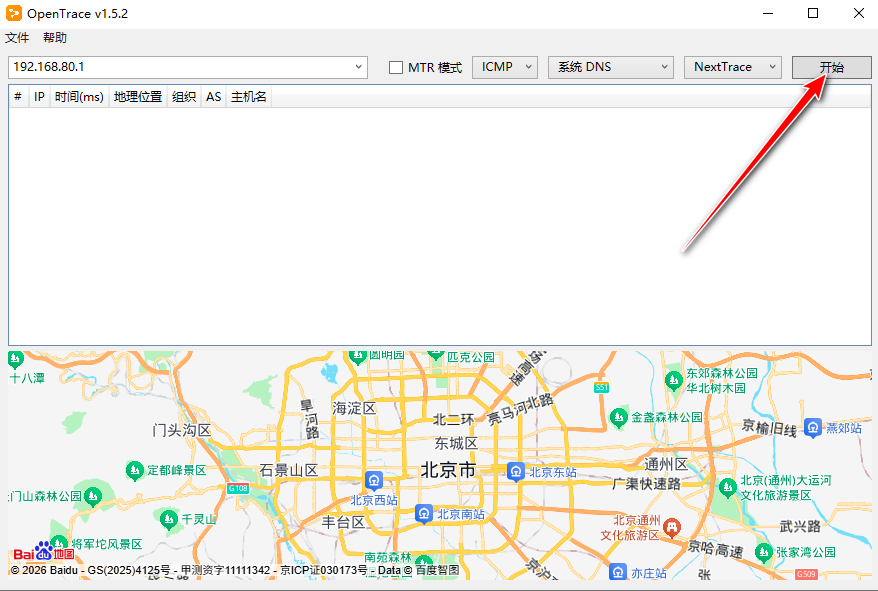
3. 追踪结果会以表格和地图形式展示,方便分析。
Opentrace支持哪些操作系统?
1. Opentrace基于Electron开发,因此支持Windows、macOS和Linux三大主流桌面操作系统。
2. 用户可以根据自己的系统下载对应版本的安装包。
3. 由于是跨平台应用,界面和功能在不同系统上保持一致。
4. 在Windows上建议使用Windows 10或更高版本,macOS需10.13以上,Linux需支持AppImage或deb格式。
Opentrace如何自定义DNS服务器?
1. 打开Opentrace,点击界面右上角的“设置”按钮。
2. 在弹出的设置窗口中,找到“DNS”选项卡。
3. 可以选择“自定义DNS”并输入您需要的DNS服务器地址,例如8.8.8.8。
4. 支持DoH(DNS over HTTPS)模式,需要输入DoH服务器的URL。
5. 设置完成后点击“保存”,后续的追踪将使用您指定的DNS解析。
Opentrace怎么加载本地IP数据库?
1. 准备一个MMDB格式的IP地理信息数据库文件,可以从MaxMind等网站下载。
2. 打开Opentrace设置,进入“IP数据库”选项卡。
3. 点击“浏览”按钮,选择本地的.mmdb文件。
4. 加载成功后,软件会显示数据库信息,并在追踪结果中显示准确的IP归属地。
5. 如果需要更新,只需重新加载新的数据库文件即可。
Opentrace的快捷键有哪些?
| 快捷键 | 功能 |
|---|---|
| Ctrl+Enter | 开始追踪 |
| Ctrl+R | 停止追踪 |
| Ctrl+O | 打开设置 |
| Ctrl+Q | 退出程序 |
Opentrace的配置需求是什么?
| 项目 | 最低配置 | 推荐配置 |
|---|---|---|
| 操作系统 | Windows 7 | Windows 10 |
| 处理器 | 1 GHz | 2 GHz双核 |
| 内存 | 128 MB | 512 MB |
| 硬盘空间 | 50 MB | 100 MB |
| 网络 | 宽带连接 | 宽带连接 |
 Chromium浏览器电脑版153.0.7993.0 最新版
 Iceweasel浏览器桌面版153.0.3 便携版
 夸克网盘pc端7.0.5.767 最新版
 Cyberduck(FTP/SFTP工具)9.5.3.45464 官方版
 迅雷12便携版2.4.12.4010 精简版
 迅雷17绿色精简版25.0.91.1602 绿色版
 谷歌浏览器最新版本电脑版(Google Chrome)151.0.7922.76版本
 LibreWolf浏览器最新版本153.0.3-1 电脑版
 Netcatty(SSH客户端)1.1.75 便携版
 imFile下载器电脑版2.2.1 免费版
 Ungoogled Chromium电脑版151.0.7922.71-1.1最新版本
 RSS Guard最新版(RSS阅读器)5.2.3开源版
 Zen Browser浏览器(开源跨平台浏览器)1.21.10b 最新版




用户留言