





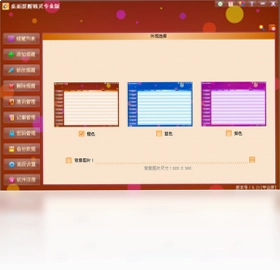


桌面提醒精灵 专业版电脑版是一款功能丰富、操作简单的专业提醒软件,适合各种不同行业用户使用。它支持一次、每天、每周、每月、几天、几周、几月、几年等多种提醒方式,还可以选择公历日期、农历日期、开始日期和结束日期,满足不同场景下的提醒需求。用户可以为每个提醒添加提醒内容和提醒音乐,让重要事项不再被遗漏。无论是办公会议、生日纪念、还款日期还是服药提醒,桌面提醒精灵 专业版都能帮你轻松管理时间,提升工作和生活效率。

桌面提醒精灵 专业版电脑版怎么设置每天提醒
1.打开桌面提醒精灵 专业版电脑版,在主界面点击“新建提醒”按钮,进入提醒设置窗口。
2.在提醒名称栏输入你需要的提醒事项名称,例如“每日打卡”或“喝水提醒”。
3.在提醒方式中选择“每天”选项,然后设置具体的提醒时间点,比如上午9:00。
4.如果需要多个时间点提醒,可以继续添加第二个、第三个时间,软件会按顺序依次提醒。
5.在提醒内容框中填写详细说明,方便到时一眼看清需要做什么。
6.点击“选择音乐”为提醒设置一个喜欢的提示音,最后点击“保存”即可生效。
桌面提醒精灵 专业版支持农历提醒吗
1.桌面提醒精灵 专业版完全支持农历日期提醒,在新建提醒时找到日期类型选项。
2.将日期类型从默认的公历切换为“农历”,此时日期选择器会自动变为农历模式。
3.选择对应的农历月份和日期,比如农历八月十五,用于设置传统节日提醒。
4.如果该农历日期每年重复,可以在重复方式中选择“每年”,软件会自动按农历年份循环提醒。
5.设置好提醒时间和提醒音乐后保存,到农历指定日期时软件就会准时弹出提醒。
桌面提醒精灵 专业版提醒音乐怎么更换
1.打开桌面提醒精灵 专业版电脑版,找到已经创建好的提醒条目,双击进入编辑界面。
2.在编辑界面中找到“提醒音乐”或“声音设置”一栏,点击旁边的浏览按钮。
3.在弹出的文件选择窗口中,定位到你电脑中存放音乐文件的文件夹。
4.选中你想要使用的音乐文件,支持常见的MP3、WAV等格式,点击“打开”确认。
5.回到提醒编辑界面后可以点击试听按钮,确认音乐播放正常后再保存设置。
6.如果希望所有提醒统一使用同一个音乐,可以在软件设置里修改默认提醒音乐。
桌面提醒精灵 专业版快捷键一览表
| 功能操作 | 快捷键 |
|---|---|
| 新建提醒 | Ctrl + N |
| 编辑提醒 | Ctrl + E |
| 删除提醒 | Delete |
| 保存设置 | Ctrl + S |
| 最小化到托盘 | Ctrl + M |
| 显示主窗口 | Ctrl + H |
桌面提醒精灵 专业版电脑配置要求高吗
| 配置项目 | 最低要求 | 推荐配置 |
|---|---|---|
| 操作系统 | Windows 7 | Windows 10/11 |
| 处理器 | 1GHz | 2GHz及以上 |
| 内存 | 512MB | 2GB及以上 |
| 硬盘空间 | 50MB | 200MB以上 |
| 声卡 | 集成声卡 | 独立声卡 |
桌面提醒精灵 专业版可以设置几周提醒吗
1.启动桌面提醒精灵 专业版电脑版,点击主界面上的“新建提醒”进入设置页面。
2.在提醒方式下拉列表中找到“几周”选项,点击选中它。
3.在后面的数字框中输入间隔周数,例如输入2表示每隔两周提醒一次。
4.接着设置第一次提醒的起始日期和具体时间,软件会从该日期开始计算周期。
5.如果需要设置结束日期,可以勾选“结束日期”选项并选择截止时间。
6.填写提醒内容和提醒音乐,确认无误后点击保存,周期提醒就会自动运行。
桌面提醒精灵 专业版多个提醒怎么管理
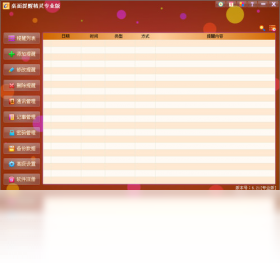
1.桌面提醒精灵 专业版主界面采用列表形式展示所有已创建的提醒,一目了然。
2.可以通过点击列标题对提醒按时间、名称或状态进行排序,方便快速查找。
3.选中某条提醒后右键可以选择启用、禁用、编辑或删除等操作。
4.对于暂时不需要的提醒可以设置为禁用状态,保留配置但不会触发提醒。
5.如果需要批量删除过期提醒,可以按住Ctrl键多选后统一删除。
6.建议定期整理提醒列表,将已完成的提醒归档或删除,保持界面清爽。
桌面提醒精灵 专业版提醒不弹出怎么办
1.首先检查桌面提醒精灵 专业版是否正在运行,查看电脑右下角系统托盘区是否有软件图标。
2.如果图标存在但提醒不弹出,右键图标选择“显示主窗口”,检查该提醒是否被设置为禁用状态。
3.确认提醒的时间设置是否正确,特别是公历和农历是否选错,以及开始日期是否已过。
4.检查电脑系统时间是否准确,时间偏差会导致提醒触发时间错乱。
5.查看Windows通知设置,确保桌面提醒精灵 专业版的通知权限没有被系统关闭。
6.如果以上都正常,尝试退出软件后重新启动,或者卸载后重新安装最新版本。
 顺网云电脑2020.4.16.3 最新版
 学而思培优电脑版3.20.0.1655 最新版
 福昕高级PDF编辑器PC版2026.2.0.39747 最新版
 永中PDF工具集1.6.1.1761 电脑版
 Office Power! TypingTrainer 2003 for Microsoft Word3.2 pc版
 指法练习打字软件3.8.0.1 最新版
 百乐财务金额小键盘打字练习2.20 电脑版
 SmartPrinter虚拟打印机4.1.0.0 pc版
 Classic Menu for Word 20076.80 最新版
 文电通PDF编辑器7.85.0.0 最新版
 桌面便签软件1.0.0.0 电脑版
 word转pdf工具最新版本1.0.0.1 电脑版





 电脑ui设计软件
 电脑光盘制作软件
 电脑金舟软件
 电脑远程控制软件
 电脑网盘软件
用户留言