







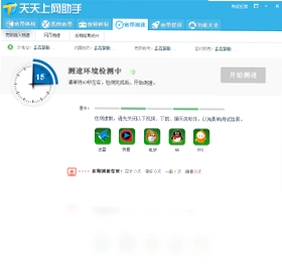
宽带上网助手电脑版是一款集宽带智能提速、宽带测速、WIFI连接管理、网络体检、无线路由器管理、宽带故障自动拦截、网页测速、网速慢检测、宽带拨号连接创建、一键开机自动拨号和电脑IP地址配置等实用功能于一体的网络工具。同时它还支持电信网厅导航、电信在线客服、常用网站导航、网页游戏导航和常用信息查询等自助服务,能够帮助用户快速排查网络问题、优化上网环境、提升网速体验。无论是家庭宽带用户还是办公网络环境,宽带上网助手电脑版都能提供便捷的一站式网络管理方案,让日常上网更加顺畅高效。
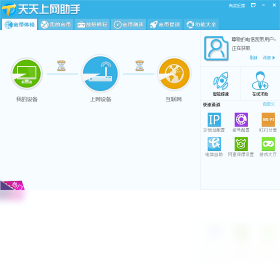
宽带上网助手电脑版怎么安装到电脑上
1.首先打开浏览器,在地址栏输入宽带上网助手电脑版的官方下载地址,进入下载页面后找到适合Windows系统的安装包。
2.点击下载按钮后,等待安装包下载完成,建议将安装包保存到桌面或指定文件夹,方便后续查找。
3.下载完成后,双击安装包文件,系统会弹出安装向导窗口,阅读许可协议后点击同意继续。
4.在安装路径选择界面,可以选择默认路径或自定义安装目录,建议选择非系统盘以节省C盘空间。
5.点击开始安装按钮,等待进度条走完,安装过程通常需要几十秒到一分钟左右。
6.安装完成后点击立即体验或完成按钮,宽带上网助手电脑版会自动启动并进入主界面。
宽带上网助手电脑版支持哪些网络管理功能
1.宽带智能提速功能可以自动检测当前宽带线路状态,并根据运营商策略进行一键提速操作。
2.宽带测速和网页测速功能能够实时测试当前网络下载上传速度以及网页打开响应时间。
3.WIFI连接管理可以帮助用户查看附近无线网络信号强度,管理已连接过的WIFI密码。
4.网络体检功能会全面扫描网络配置、DNS设置、网卡状态等,并给出优化建议。
5.无线路由器管理支持快速登录路由器后台,修改WIFI名称密码等常用设置。
6.宽带故障自动拦截和网速慢检测可以智能识别常见网络异常并提示解决方案。
宽带上网助手电脑版快捷键与配置需求
| 项目 | 说明 |
|---|---|
| 操作系统 | Windows 7/8/10/11(32位与64位均支持) |
| 处理器 | 1GHz及以上主频 |
| 内存 | 至少512MB,推荐1GB以上 |
| 硬盘空间 | 至少100MB可用空间 |
| 网络环境 | 需要可用的宽带或有线网络连接 |
| 常用快捷键 | Ctrl+Shift+Q 快速测速;Ctrl+Shift+T 打开网络体检 |
宽带上网助手电脑版如何设置一键开机自动拨号
1.打开宽带上网助手电脑版主界面,在功能列表中找到宽带拨号连接创建选项并点击进入。
2.在拨号设置页面输入宽带账号和密码,确认无误后点击保存按钮。
3.勾选一键开机自动拨号选项,软件会将该拨号任务添加到系统启动项中。
4.重启电脑后,宽带上网助手电脑版会自动运行并完成宽带拨号连接。
5.如果拨号失败,可以返回设置页面检查账号密码是否正确,或尝试手动拨号测试。
6.在软件设置中还可以调整拨号重试次数和重试间隔时间,提高拨号成功率。
宽带上网助手电脑版网络体检和故障排查怎么操作
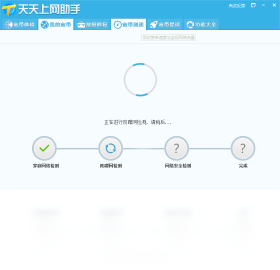
1.启动宽带上网助手电脑版后,在主界面点击网络体检按钮,软件会自动开始全面扫描。
2.扫描内容包括网卡状态、IP地址配置、DNS服务器、网关连通性等多项指标。
3.体检完成后会生成一份详细报告,用不同颜色标注正常和异常项目。
4.针对异常项目,软件会给出具体的修复建议,例如重置DNS或重新获取IP地址。
5.如果遇到宽带故障,可以使用故障自动拦截功能,软件会尝试自动修复常见问题。
6.对于网速慢的情况,网速慢检测功能可以分析是运营商问题还是本地设备问题。
7.所有检测记录和修复历史都可以在日志中查看,方便后续对比网络状态变化。
宽带上网助手电脑版电脑IP地址配置方法
1.在宽带上网助手电脑版主界面找到电脑IP地址配置功能入口,点击进入设置页面。
2.选择自动获取IP地址模式,适合大多数家庭宽带和公司DHCP网络环境。
3.如果需要固定IP,选择手动配置模式,然后依次填写IP地址、子网掩码、默认网关和DNS服务器。
4.填写完成后点击应用按钮,软件会自动更新网络适配器设置,无需重启电脑。
5.如果配置后无法上网,可以点击恢复默认按钮快速还原为自动获取模式。
6.建议在修改IP地址前记录原有配置,方便出现问题时快速回滚。
宽带上网助手电脑版常见网络问题解答
1.如果宽带上网助手电脑版无法正常启动,可以尝试右键以管理员身份运行程序。
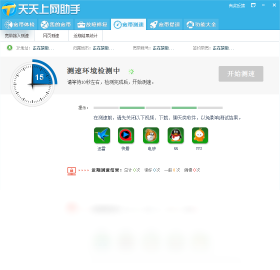
2.测速结果与实际带宽不符时,建议关闭其他占用网络的程序后重新测试。
3.WIFI连接管理搜不到无线信号,请检查电脑无线网卡驱动是否正常安装。
4.自动拨号失败时,确认宽带账号密码是否正确,以及网线是否插好。
5.网络体检提示DNS异常,可以尝试使用软件推荐的一键修复功能恢复。
6.软件界面显示乱码或异常,可以尝试卸载后重新下载安装最新版本。
7.如果问题依然存在,可以通过软件内置的电信在线客服获取进一步帮助。
 玩客浏览器最新版1.3.1.1 电脑版
 小荷全球搜浏览器1.1 电脑版
 萝卜WiFi3.1.0 电脑版
 火星WiFi4.1.0.1 电脑版
 Microsoft Silverlight电脑版5.1.50918.0 官方版
 Tixati2.74.1.0 电脑版
 电驴1.2.2.45574 电脑版
 差川二维码1.0.0.0最新版
 QuickDesk(AI原生远程桌面)4.2.0.0 电脑版
 超级浏览器最新版1.42.100.350 电脑版
 洁癖浏览器 JPBrowser最新版44.0.2403.157.2 电脑版
 Core FTP LE最新版2.2.1917.0 电脑版
 胡巴游戏浏览器2.2.312.425 电脑版
 中国电信飞鱼提速软件2.0.0.19 电脑版




用户留言