


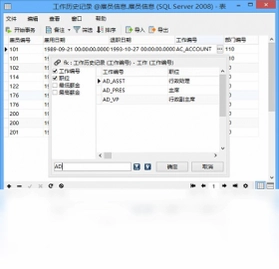
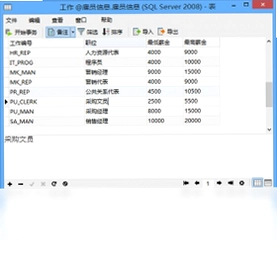
Navicat for SQL Server是一套专为SQL Server设计的全面图形化数据库管理及开发工具,能够帮助数据库管理员和开发人员高效完成各类日常任务。无论是创建、编辑和删除数据库对象,还是运行复杂的SQL查询与脚本,它都能轻松胜任。软件支持表、视图、函数、索引和触发器等对象的可视化管理,还可以查看或编辑BLOBs、HEX数据以及ER图表,直观展示表与表之间的关系。凭借友好的操作界面和强大的功能体系,Navicat for SQL Server成为众多SQL Server用户日常工作中不可或缺的得力助手。
Navicat for SQL Server怎么连接数据库
1.打开Navicat for SQL Server软件,在主界面左上角点击“连接”按钮,选择SQL Server作为连接类型。
2.在弹出的连接窗口中填写连接名,方便后续识别和管理该连接。
3.输入目标SQL Server的主机名或IP地址,并指定正确的端口号,默认端口为1433。
4.填写具有访问权限的登录用户名和密码,如需使用Windows身份验证也可勾选对应选项。
5.点击“测试连接”按钮确认配置无误,若提示连接成功即可点击“确定”保存连接。
6.保存后双击左侧连接列表中的连接名称,即可展开数据库结构并进行后续操作。
Navicat for SQL Server常用快捷键有哪些
熟练掌握快捷键能够显著提升数据库操作效率,以下为常用快捷键一览:
| 功能操作 | 快捷键 |
|---|---|
| 新建查询 | Ctrl+Q |
| 执行查询 | Ctrl+R |
| 保存查询 | Ctrl+S |
| 打开连接 | Ctrl+O |
| 新建表 | Ctrl+N |
| 查找替换 | Ctrl+H |
| 注释选中行 | Ctrl+/ |
| 刷新数据 | F5 |
Navicat for SQL Server如何创建和管理表
1.在已连接的数据库中右键点击“表”文件夹,选择“新建表”进入表设计界面。
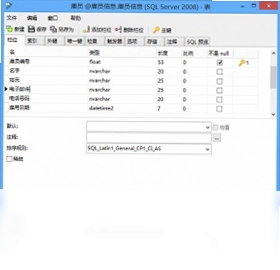
2.在设计器中逐列填写字段名称、数据类型、长度以及是否允许为空等属性。
3.设置主键字段,选中对应列后点击工具栏上的主键图标即可完成标记。
4.切换到“索引”选项卡为常用查询字段添加索引,提升数据检索速度。
5.点击“保存”按钮输入表名,确认后表即创建成功并显示在左侧列表中。
6.如需修改表结构,右键点击目标表选择“设计表”即可重新进入编辑界面。
7.删除表时右键选择“删除表”并确认操作,注意提前备份重要数据。
Navicat for SQL Server配置需求高不高
Navicat for SQL Server对系统资源的占用较为合理,以下为推荐的配置要求:
| 配置项目 | 最低要求 | 推荐配置 |
|---|---|---|
| 操作系统 | Windows 7 | Windows 10/11 |
| 处理器 | 1GHz | 2GHz及以上 |
| 内存 | 1GB | 4GB及以上 |
| 硬盘空间 | 200MB | 500MB以上 |
| 显示器分辨率 | 1024x768 | 1920x1080 |
Navicat for SQL Server怎么运行SQL查询和脚本
1.在左侧连接树中选中目标数据库,点击工具栏上的“新建查询”按钮打开查询编辑器。
2.在编辑区域输入需要执行的SQL语句,支持语法高亮和自动补全提示。
3.如果需要运行外部脚本文件,点击“加载”按钮选择对应的.sql文件导入编辑器。
4.确认语句无误后点击“运行”按钮或按Ctrl+R执行查询,结果将显示在下方结果面板中。
5.对于多条语句,可以选中其中一部分单独执行,方便调试和逐步验证。
6.查询完成后可将结果导出为Excel、CSV等格式,便于后续分析和存档。
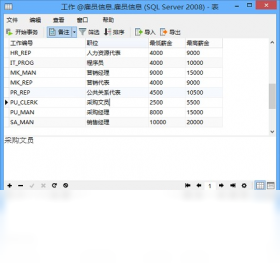
Navicat for SQL Server如何查看和编辑BLOB数据
1.在表数据查看界面中找到包含BLOB字段的记录,双击对应单元格进入编辑状态。
2.在弹出的BLOB编辑器中选择以文本、十六进制或图像方式查看数据内容。
3.如需替换BLOB内容,点击“加载”按钮从本地文件导入新的二进制数据。
4.编辑完成后点击“确定”保存更改,数据会同步写入数据库对应字段。
5.对于HEX类型数据,可以直接在编辑器中以十六进制格式进行修改和校验。
6.查看图像类BLOB时编辑器会自动识别并预览图片内容,方便确认数据正确性。
Navicat for SQL Server的ER图表功能怎么用
1.在已连接的数据库中右键点击目标数据库,选择“新建ER图表”进入设计界面。
2.从左侧对象列表中拖拽需要展示的表到画布上,表与表之间的外键关系会自动生成连线。
3.双击任意表节点可以展开查看字段详情,方便核对字段类型和约束条件。
4.通过拖拽调整表的位置和连线走向,使ER图表布局更加清晰美观。
5.点击“导出”按钮可以将ER图表保存为图片或PDF格式,用于文档编写和团队分享。
6.如果数据库结构发生变化,重新打开ER图表即可同步更新表关系展示。
 晨曦淘宝客户管理系统10.0.0.0 电脑版
 晨曦清单计价1.25.5.21 电脑版
 CT场景大师1.1.7.3 电脑版
 小牛智能会员管理软件1.0.0.1 电脑版
 Navicat Premium11.2.11 电脑版
 鱼塘微营销系统2.0.6.0 电脑版
 快易通门诊管理系统软件6.0.1 电脑版
 逐鹿工具箱软件1.24 电脑版
 C-Free最新版5.0.0.3314 电脑版
 云码宗谱1.3.3.1 2026 电脑版
 EP精灵成套报价软件2016.7.1 pc版
 邮掌柜4.3.5.33039 电脑版
 安信农产品交易中心1.0.9最新版





 电脑图纸设计软件大全
 电脑erp系统软件
 电脑翻译软件
 电脑有限元分析软件
 Premiere Elements软件大全
用户留言