


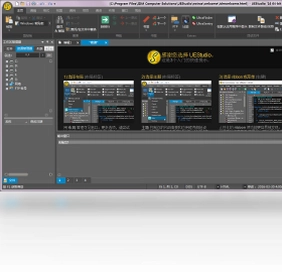
UEStudio电脑版是一款基于UltraEdit内核深度打造的专业级集成开发环境,它不仅完整继承了UltraEdit在文本编辑领域的全部强大功能,更在此基础上扩展出完整IDE开发能力。该软件原生支持超过30种主流编译器,涵盖Microsoft Visual C++、Java、GNU C/C++、PHP、Perl等常用开发语言,同时内置集成调试器、VCS版本控制、类浏览、语言智能提示、项目转换器与批生产器等高级模块,能够帮助开发者在一个界面内完成从代码编写、项目管理到编译调试的全流程操作,显著提升开发效率与代码质量。
UEStudio电脑版怎么安装
1.首先访问官方渠道获取UEStudio电脑版的安装包,确认文件完整且未被篡改。
2.双击下载完成的安装程序,系统会弹出用户账户控制提示,点击允许继续。
3.进入安装向导界面后,仔细阅读许可协议内容,勾选同意选项后进入下一步。
4.选择软件安装的目标路径,建议避开系统盘以节省C盘空间,然后点击安装按钮。
5.等待安装进度条走完,整个过程通常需要一到两分钟,请勿中途关闭窗口。
6.安装完成后勾选创建桌面快捷方式,点击完成按钮即可启动UEStudio电脑版。
UEStudio电脑版常用快捷键有哪些
| 功能名称 | 快捷键组合 | 适用场景 |
|---|---|---|
| 保存当前文件 | Ctrl + S | 快速保存编辑内容 |
| 查找替换 | Ctrl + R | 批量修改代码文本 |
| 跳转指定行 | Ctrl + G | 定位长文件行号 |
| 切换注释 | Ctrl + Q | 批量注释代码块 |
| 编译项目 | F7 | 触发当前项目构建 |
| 调试运行 | F5 | 启动调试会话 |
| 打开文件 | Ctrl + O | 快速载入源文件 |
UEStudio电脑版如何配置编译器环境
1.打开UEStudio电脑版主界面,点击顶部菜单栏中的高级选项进入配置中心。
2.在左侧导航面板中找到编译器设置分类,展开后可以看到已支持的编译器列表。
3.从列表中选择你需要使用的编译器类型,例如Microsoft Visual C++或GNU C/C++。
4.在右侧参数区域填写编译器可执行文件的完整路径,确保路径中不含中文或特殊字符。
5.根据项目需要调整编译参数与链接选项,如优化等级、目标平台架构等。
6.配置完成后点击测试按钮验证环境是否可用,确认无误后保存配置即可生效。
UEStudio电脑版和UltraEdit有什么区别
1.UEStudio电脑版包含了UltraEdit的全部文本编辑功能,在编辑体验上两者保持一致。
2.UEStudio电脑版额外提供了完整的IDE功能,包括项目管理和集成调试器。
3.UEStudio电脑版支持超过30种编译器的本机编译,而UltraEdit更侧重纯文本处理。
4.UEStudio电脑版内置VCS版本控制与类浏览功能,适合大型软件开发团队使用。
5.对于仅需文本编辑的用户UltraEdit足够,而需要编译调试的开发者应选择UEStudio电脑版。
UEStudio电脑版运行配置要求高吗
| 配置项 | 最低要求 | 推荐配置 |
|---|---|---|
| 操作系统 | Windows 7 及以上 | Windows 10/11 64位 |
| 处理器 | 1GHz 双核 | 2GHz 四核及以上 |
| 内存 | 2GB | 8GB 及以上 |
| 硬盘空间 | 500MB 可用空间 | 2GB 以上固态空间 |
| 显示器 | 1024×768 分辨率 | 1920×1080 及以上 |
UEStudio电脑版语言智能功能怎么用
1.启动UEStudio电脑版并打开你的项目文件,确保项目已正确加载到工作区。
2.在编辑代码时输入类名或函数名的前几个字符,语言智能会自动弹出候选列表。
3.使用上下方向键在候选列表中切换选择,按回车键即可快速补全代码。
4.将鼠标悬停在某个函数或变量上,会显示其定义位置与参数说明信息。
5.按下快捷键可以跳转到函数定义处,方便快速查看实现逻辑。
6.在项目设置中开启语言智能索引功能,可以提升大型项目的提示响应速度。
UEStudio电脑版项目转换器如何使用
1.打开UEStudio电脑版,在项目菜单中找到项目转换器选项并点击进入。
2.选择需要转换的源项目文件类型,软件支持多种常见项目格式的导入。
3.指定源项目所在的文件夹路径,转换器会自动扫描并识别项目结构。
4.在转换设置中勾选需要保留的配置项,如编译参数、文件关联等信息。
5.点击开始转换按钮,等待转换进度完成,期间不要关闭软件窗口。
6.转换完成后检查生成的新项目文件,确认编译与调试功能是否正常。
UEStudio电脑版集成调试器怎么设置断点
1.在UEStudio电脑版中打开需要调试的源代码文件,定位到目标代码行。
2.将光标移动到需要暂停执行的代码行左侧边距区域,单击即可设置断点。
3.断点设置成功后该行会显示红色圆点标记,再次单击可以取消断点。
4.按下F5启动调试模式,程序运行到断点位置时会自动暂停并高亮显示。
5.在调试面板中可以查看当前变量的值、调用堆栈信息以及内存状态。
6.使用单步执行、跳过、跳出等按钮控制程序执行流程,逐步排查问题。
7.调试结束后关闭调试会话,断点标记会保留以便下次继续使用。
 几何画板5.0.7.5最新版
 晨曦淘宝客户管理系统10.0.0.0 电脑版
 晨曦清单计价1.25.5.21 电脑版
 CT场景大师1.1.7.3 电脑版
 小牛智能会员管理软件1.0.0.1 电脑版
 Navicat Premium11.2.11 电脑版
 鱼塘微营销系统2.0.6.0 电脑版
 快易通门诊管理系统软件6.0.1 电脑版
 逐鹿工具箱软件1.24 电脑版
 C-Free最新版5.0.0.3314 电脑版
 云码宗谱1.3.3.1 2026 电脑版
 EP精灵成套报价软件2016.7.1 pc版





 电脑图纸设计软件大全
 电脑erp系统软件
 电脑翻译软件
 电脑有限元分析软件
 Premiere Elements软件大全
用户留言