


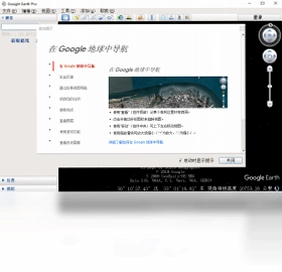
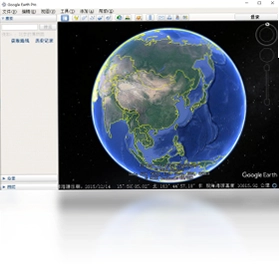
Google地球 专业版是一款功能强大的三维地球仪与地理信息浏览软件,能够带您足不出户探索全球每一个角落。相比普通版本,Google地球 专业版提供了更丰富的测量工具、更高精度的打印输出、更多专业图层以及强大的数据导入功能,还支持录制高清视频,非常适合地理教学、城市规划、工程测绘和旅行规划等专业场景使用。无论是查看历史影像、绘制路径,还是分析地形地貌,Google地球 专业版都能满足您对地理信息探索的全部需求,让复杂的地理数据变得直观易懂。
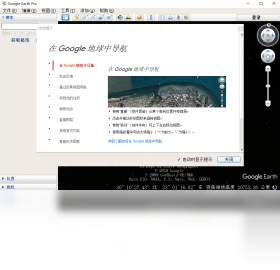
Google地球 专业版有哪些核心功能值得使用
1.支持高精度距离、面积和周长测量,可自定义测量单位,满足工程与测绘需求。
2.提供海量历史影像图层,可拖动时间轴查看同一地点不同年代的卫星照片变化。
3.内置高清视频录制功能,可将飞行浏览过程一键导出为视频文件分享给他人。
4.支持导入GIS数据、KML和KMZ文件,方便将外部地理信息叠加到三维地球上展示。
5.提供更高分辨率的打印输出,可生成适合报告和展板使用的高清地图图片。
6.拥有太阳光照、海洋探索、火星与月球等多重专业图层,扩展探索范围。
Google地球 专业版如何导入KML文件并查看
1.打开Google地球 专业版,在顶部菜单栏中点击“文件”选项,找到“打开”按钮。
2.在弹出的文件浏览窗口中,定位到您存放KML或KMZ文件的文件夹路径。
3.选中目标KML文件后点击“打开”,软件会自动将文件加载到左侧“位置”面板中。
4.在左侧面板中双击该文件名称,地球视图会自动飞行定位到对应的地理区域。
5.您可以在“位置”面板中右键点击文件,选择“属性”来调整图层的显示样式和透明度。
6.如需保存当前视图状态,可点击“文件”菜单中的“保存位置为”将当前视图另存为新的KML文件。
Google地球 专业版配置需求一览表
| 配置项目 | 最低要求 | 推荐配置 |
|---|---|---|
| 操作系统 | Windows 7 SP1 | Windows 10/11 64位 |
| 处理器 | Intel Pentium 4 2.4GHz | Intel Core i5 及以上 |
| 内存 | 2GB | 8GB 及以上 |
| 硬盘空间 | 2GB 可用空间 | 4GB 以上可用空间 |
| 显卡 | 支持DirectX 9.0c | 独立显卡 1GB 显存以上 |
| 网络 | 宽带连接 | 10Mbps 及以上 |
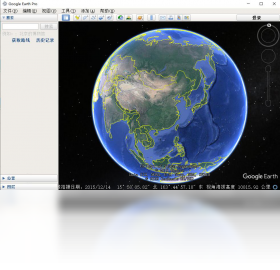
Google地球 专业版怎么测量两点之间的距离
1.启动Google地球 专业版,等待地球模型完全加载显示在屏幕中央。
2.在顶部工具栏中找到“标尺”图标并点击,或者直接按快捷键打开测量工具窗口。
3.在标尺窗口中切换至“线条”选项卡,确保测量模式设置为“测地线”或“大圆”。
4.将鼠标移动到地球表面,在起点位置单击一次确定第一个测量点。
5.移动鼠标到终点位置再次单击,软件会实时显示两点之间的直线距离。
6.如需测量多段折线,可继续单击添加中间点,最后双击完成测量并查看总长度。
7.测量完成后可在标尺窗口中点击“保存”按钮,将测量结果保存到“位置”面板中备用。
Google地球 专业版常用快捷键大全
| 操作功能 | 快捷键 |
|---|---|
| 打开文件 | Ctrl + O |
| 保存位置 | Ctrl + S |
| 打印地图 | Ctrl + P |
| 显示/隐藏侧边栏 | Ctrl + Alt + B |
| 全屏切换 | F11 |
| 放大视图 | Page Up |
| 缩小视图 | Page Down |
| 重置北向 | N |
Google地球 专业版如何录制高清视频
1.首先在Google地球 专业版中调整好视角,找到您想要录制视频的起始位置。
2.点击菜单栏中的“工具”选项,在下拉菜单里选择“视频制作器”进入录制界面。
3.在视频制作器窗口中,点击“录制”按钮前的红点图标,准备开始捕捉画面。
4.使用鼠标或键盘控制地球旋转、缩放和飞行,软件会同步记录您的所有操作轨迹。
5.录制完成后点击停止按钮,视频制作器会自动生成一段预览片段供您查看。
6.确认效果满意后点击“保存”按钮,选择输出路径和视频质量参数即可导出高清视频文件。
7.如需添加背景音乐或字幕,可在保存前通过视频制作器的编辑选项进行简单后期处理。
Google地球 专业版打不开或无法连接怎么办
1.首先检查电脑的网络连接是否正常,确认可以访问外网,因为Google地球 专业版需要联网加载地图数据。
2.尝试关闭Windows防火墙或安全软件后重新启动软件,排除防火墙拦截导致的连接失败。
3.在软件设置中找到“缓存”选项,点击“清空磁盘缓存”按钮,清理可能损坏的临时地图数据。
4.右键点击Google地球 专业版桌面图标,选择“以管理员身份运行”,解决权限不足引起的启动问题。
5.如果问题依旧,可尝试卸载后重新安装,安装时关闭其他占用网络带宽的程序。
6.检查显卡驱动是否为最新版本,过旧的驱动可能导致三维渲染失败,更新驱动后重启电脑再试。
 百惠经营管理系统通用版最新版2.4 电脑版
 云客订单管理系统4.13.0.0 电脑版
 共学课堂1.2.0.24 电脑版
 回头客会员管理系统3.3.0.0 电脑版
 驾校一点通8.7.6 电脑版
 柠檬云财务软件4.2.4 电脑版
 8橙云课3.7.7 pc版
 小鹿卧龙助手推广软件最新版1.2.1031.1623 电脑版
 小鹿搜狗推广竞价软件最新版1.1.1130.5823 电脑版
 小鹿点睛助手推广软件pc版1.2.102.6205 电脑版
 小鹿百度助手推广软件最新版1.0.1206.5896 电脑版
 建工计算器1.3.9.32 电脑版
 优税管家软件0.2.5.4 电脑版





 电脑图纸设计软件大全
 电脑erp系统软件
 电脑翻译软件
 电脑有限元分析软件
 Premiere Elements软件大全
用户留言