


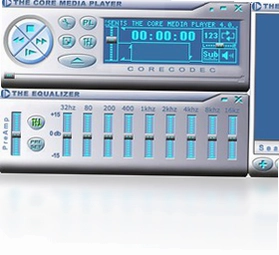
The Core Media Player是一款经典且功能强大的媒体播放软件,能够流畅播放各类音频与视频文件,全面兼容WINAMP 2.XX版本的VIS音效视觉插件与DSP音效处理插件,为用户带来丰富多样的视听体验。该软件界面简洁、操作直观,占用系统资源较低,适合各类Windows电脑用户日常使用。无论是本地音乐欣赏还是视频观看,The Core Media Player都能凭借出色的解码能力与插件扩展性满足你的需求,是追求纯粹播放体验用户的理想之选。

The Core Media Player支持哪些音视频格式
1.启动The Core Media Player后,点击左上角菜单栏中的“文件”选项,选择“打开文件”即可浏览本地磁盘中的媒体文件。
2.软件原生支持MP3、WAV、WMA、AAC等主流音频格式,以及AVI、MPEG、WMV、RM等常见视频格式,满足大多数日常播放需求。
3.对于部分特殊编码格式,用户可通过安装第三方解码器或DirectShow滤镜来扩展支持范围,提升兼容性。
4.在播放列表中右键点击文件,选择“属性”即可查看当前媒体的编码信息与详细参数,方便判断是否被完整支持。
5.若遇到无法播放的文件,建议先检查文件是否完整,再尝试更新软件版本或安装对应的解码包。
6.通过“选项”中的“格式关联”功能,可以将常用格式默认关联到The Core Media Player,双击文件即可直接播放。
The Core Media Player如何安装WINAMP的VIS和DSP插件
1.首先确认你已下载好WINAMP 2.XX版本的VIS视觉插件或DSP音效插件,通常为DLL格式文件。
2.打开The Core Media Player安装目录,找到名为“Plugins”的文件夹,若不存在可手动新建一个。
3.将下载的VIS或DSP插件DLL文件复制到Plugins文件夹中,注意不要修改文件名。
4.重启The Core Media Player,点击菜单栏“选项”进入“插件管理”界面,查看插件是否已被自动识别。
5.在插件列表中勾选需要启用的VIS或DSP插件,点击“配置”可对插件参数进行个性化调整。
6.播放音频时,VIS插件会自动显示视觉效果,DSP插件则会实时处理音效,可在播放界面切换或关闭。
The Core Media Player常用快捷键有哪些
| 功能 | 快捷键 |
|---|---|
| 播放/暂停 | 空格键 |
| 停止播放 | S |
| 上一曲 | Z |
| 下一曲 | B |
| 音量增大 | 向上方向键 |
| 音量减小 | 向下方向键 |
| 全屏切换 | 回车键 |
The Core Media Player播放视频卡顿怎么办
1.首先检查电脑的CPU和内存占用情况,关闭其他占用资源较高的程序,释放系统性能。
2.进入The Core Media Player的“选项”设置,找到“视频”选项卡,尝试降低视频渲染模式或关闭硬件加速。
3.如果播放的是高清视频,建议将输出色彩空间调整为更兼容的模式,如RGB或YUV。
4.更新显卡驱动程序至最新版本,确保显卡对视频解码的支持处于最佳状态。
5.尝试将视频文件复制到本地硬盘播放,避免因网络或外接设备读取速度不足导致卡顿。
6.若问题依旧,可在“插件管理”中禁用不必要的VIS或DSP插件,减少实时处理负担。
The Core Media Player配置需求高不高
| 项目 | 最低配置 | 推荐配置 |
|---|---|---|
| 操作系统 | Windows XP | Windows 7/10/11 |
| 处理器 | Pentium III 500MHz | Intel Core i3及以上 |
| 内存 | 128MB | 2GB及以上 |
| 硬盘空间 | 50MB可用空间 | 200MB以上 |
| 显卡 | 支持DirectX 8.0 | 支持DirectX 9.0c及以上 |
The Core Media Player如何自定义播放列表
1.打开The Core Media Player,点击“播放列表”按钮或通过菜单栏“查看”中的“播放列表”调出列表窗口。
2.点击列表下方的“添加”按钮,可一次性选择多个媒体文件加入当前播放列表。
3.通过“添加目录”功能,可将整个文件夹中的媒体文件批量导入播放列表,方便管理专辑或剧集。
4.在列表中拖动文件可调整播放顺序,右键点击文件可进行删除、重命名或查看属性等操作。
5.点击“保存列表”按钮,将当前播放列表保存为M3U或PLS格式文件,方便下次直接载入。
6.在“选项”中开启“记住上次播放列表”功能,下次启动软件时会自动恢复之前的列表内容。
The Core Media Player支持字幕显示吗
1.The Core Media Player支持外挂字幕显示,常见的SRT、SUB、ASS等格式均可正常加载。
2.播放视频时,将同名字幕文件与视频文件放在同一目录下,软件会自动匹配并加载显示。
3.若字幕未自动加载,可通过右键菜单选择“字幕”选项,手动浏览并指定字幕文件路径。
4.在“选项”的“字幕”设置中,可调整字幕字体、大小、颜色以及显示位置,满足个性化观看需求。
5.对于字幕延迟或提前的情况,可使用快捷键或设置中的同步调节功能进行微调。
6.如果字幕出现乱码,请在字幕设置中将编码格式切换为UTF-8或GBK,即可正常显示中文内容。
 Aiseesoft SlideShow Maker (幻灯片制作软件)5.3.9 电脑版
 Aimersoft MPEG Converter (MPEG视频转换器)1.1.54.0 电脑版
 XRecode 3(音视频转换工具)1.190电脑版
 Shutter Encoder官方正版(多媒体转换工具)20.4最新版
 Arc DVD最新版1.1.2.0 电脑版
 auvisoft audio converter软件2.9.0.0 电脑版
 audio mp3 editor软件6.0.0.0 电脑版
 camstudio软件2.7 电脑版
 YouTube Downloader HD2.8.0.0 电脑版
 极速iPad视频格式转换器2.20 电脑版
 电影音乐提取机9.3 电脑版
 变声精灵1.0.0.1 电脑版





 电脑midi制作软件
 电脑编曲软件
 电脑播放器软件
 电脑投屏软件
 电脑听歌软件
用户留言