


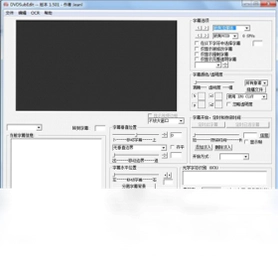
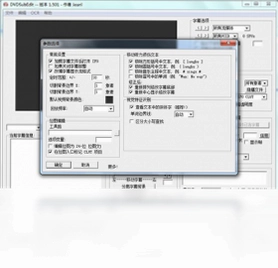
DVDSubEdit 是一款专注于 DVD 字幕处理与编辑的免费工具,能够帮助用户直接对 VOB 文件中的字幕流进行查看、修改与调整,无需依赖额外的附件或插件支持。该软件在 DVD 字幕提取、字幕颜色修改、字幕位置调整以及菜单按钮高亮模式编辑等方面表现出色,尤其适合需要个性化定制 DVD 字幕的进阶用户。无论是修正字幕时间轴、更改字幕显示样式,还是将普通菜单按钮改为高亮模式,DVDSubEdit 都能以直观的方式完成操作,兼顾效率与精准度,是 DVD 影音处理领域一款轻量且实用的字幕编辑利器。
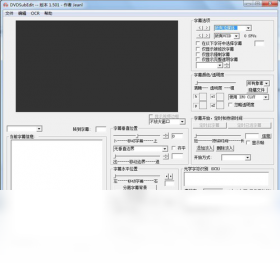
DVDSubEdit 怎么修改字幕颜色和位置
1.首先启动 DVDSubEdit 软件,在主界面中点击“Open”按钮,载入需要处理的 VOB 文件或整个 DVD 文件夹。
2.等待软件完成字幕流扫描后,在左侧列表中选择目标字幕轨道,右侧预览窗口会同步显示当前字幕效果。
3.点击顶部菜单栏的“Subtitle”选项,在下拉菜单中找到“Color”或“Position”相关设置项,进入字幕样式编辑界面。
4.在弹出的颜色选择器中调整字幕的填充色、轮廓色与抗锯齿色,也可以直接输入 YCbCr 或 RGB 数值进行精确设定。
5.若需调整字幕位置,切换到“Position”标签页,通过修改水平偏移与垂直偏移数值,或直接在预览窗口中拖拽字幕框来改变显示区域。
6.完成调整后点击“Apply”按钮预览效果,确认无误后选择“Save”保存修改,软件会自动将更改写入对应的 VOB 文件。
DVDSubEdit 如何提取 DVD 字幕为独立文件
1.打开 DVDSubEdit 并载入包含目标字幕的 VOB 文件,等待软件解析完成所有字幕流信息。
2.在字幕轨道列表中勾选需要提取的字幕轨道,可以通过预览窗口确认字幕内容是否正确。
3.点击菜单栏中的“File”菜单,选择“Export Subtitles”选项,进入字幕导出设置窗口。
4.在导出格式中选择 SUP 或 IDX/SUB 等常用字幕格式,并指定输出文件的保存路径与文件名。
5.根据需要设置导出范围,可以选择导出全部字幕或仅导出当前选中时间段的字幕内容。
6.点击“Start Export”按钮开始提取,等待进度条完成后即可在目标文件夹中查看导出的字幕文件。
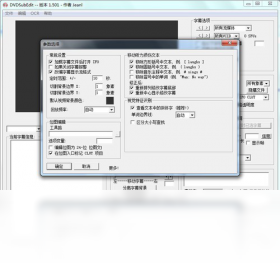
DVDSubEdit 常用快捷键都有哪些
| 快捷键 | 功能说明 |
|---|---|
| Ctrl + O | 打开 VOB 文件或 DVD 文件夹 |
| Ctrl + S | 保存当前修改到文件 |
| Ctrl + E | 导出当前字幕轨道 |
| Ctrl + Z | 撤销上一步操作 |
| Ctrl + Y | 重做已撤销的操作 |
| Space | 播放或暂停预览 |
| F5 | 刷新字幕流列表 |
DVDSubEdit 将菜单按钮改为高亮模式的操作方法
1.运行 DVDSubEdit 软件,通过“File”菜单中的“Open”选项载入包含菜单按钮的 VOB 文件。
2.在软件主界面切换到“Menu”或“Button”选项卡,此时界面会显示该 VOB 文件中所有可编辑的菜单按钮。
3.从列表中选中需要修改的目标按钮,右侧预览区域会高亮显示该按钮在菜单中的实际位置与当前状态。
4.在按钮属性面板中找到“Highlight”或“Emphasis”相关设置,勾选“Enable Highlight”选项以开启高亮模式。
5.根据需要调整高亮颜色、边框样式与透明度参数,可以通过预览窗口实时查看按钮高亮后的视觉效果。
6.确认效果满意后点击“Apply to All”或“Save”按钮,软件会将高亮设置写入 VOB 文件,完成菜单按钮的高亮模式修改。
DVDSubEdit 运行需要什么配置
| 配置项 | 最低要求 | 推荐配置 |
|---|---|---|
| 操作系统 | Windows XP / Vista / 7 | Windows 10 / 11 |
| 处理器 | 1 GHz 单核处理器 | 2 GHz 双核及以上 |
| 内存 | 512 MB | 2 GB 及以上 |
| 硬盘空间 | 50 MB 可用空间 | 200 MB 以上可用空间 |
| 显卡 | 支持 DirectX 8.0 | 支持 DirectX 9.0c 及以上 |
| 其他 | 需安装 DVD 解码器 | 独立 DVD 光驱或虚拟光驱 |
DVDSubEdit 支持哪些字幕格式导入导出
1.启动 DVDSubEdit 后载入 VOB 文件,软件会自动识别并列出内嵌的所有字幕流,无需手动指定格式。
2.在导出字幕时,点击“File”菜单下的“Export Subtitles”,可以在格式下拉框中看到 SUP、IDX/SUB、SON、SST 等常见 DVD 字幕格式。
3.若需要导出为文本类字幕,可以选择“Text”或“SRT”选项,软件会自动将图形字幕转换为可编辑的文本内容。
4.导入外部字幕时,通过“File”菜单中的“Import Subtitles”功能,支持载入 SUP、IDX/SUB 以及部分文本格式的字幕文件。
5.导入过程中可以在预览窗口核对字幕时间轴与内容是否对齐,如有时序偏差可使用内置工具进行批量偏移调整。
6.完成导入或导出后,建议使用预览功能检查字幕在画面中的实际显示效果,确认无误后再保存或关闭项目。
DVDSubEdit 编辑字幕时如何避免损坏原文件
1.在开始任何编辑操作之前,先将原始 VOB 文件复制一份到其他文件夹作为备份,避免误操作导致源文件损坏。
2.使用 DVDSubEdit 打开文件后,建议先通过“File”菜单中的“Save As”功能另存为一个新文件,在副本上进行编辑。
3.编辑过程中定期使用“Ctrl + S”保存进度,但每次保存前确认当前修改内容是否正确,减少反复覆盖带来的风险。
4.如果需要对字幕进行大规模修改,可以分批次进行,每完成一个阶段的修改就导出一份中间版本作为存档。
5.在修改菜单按钮高亮模式时,注意不要同时修改多个按钮属性,逐个按钮调整并预览可以降低出错概率。
6.全部编辑完成后,使用播放器打开修改后的 VOB 文件进行完整播放测试,确认字幕与菜单均正常显示后再替换原始文件。
 The Core Media Player(核心媒体播放器)4.1.1.452 电脑版
 好易mkv格式转换器1.0 电脑版
 CopyToDVD5.1.1.3 电脑版
 Aiseesoft mod converter suite最新版6.2.26.7938 电脑版
 Aiseesoft SlideShow Maker (幻灯片制作软件)5.3.9 电脑版
 Aimersoft MPEG Converter (MPEG视频转换器)1.1.54.0 电脑版
 XRecode 3(音视频转换工具)1.190电脑版
 Shutter Encoder官方正版(多媒体转换工具)20.4最新版
 Arc DVD最新版1.1.2.0 电脑版
 auvisoft audio converter软件2.9.0.0 电脑版
 audio mp3 editor软件6.0.0.0 电脑版
 camstudio软件2.7 电脑版
 YouTube Downloader HD2.8.0.0 电脑版





 电脑midi制作软件
 电脑编曲软件
 电脑播放器软件
 电脑投屏软件
 电脑听歌软件
用户留言