


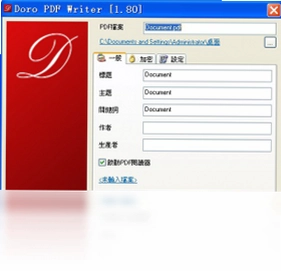
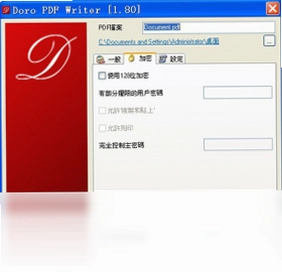
Doro Pdf Writer 是一款轻量高效的虚拟打印机工具,安装后会作为打印机出现在系统中,用户只需在任意支持打印功能的软件里选择它,即可快速将文档、图片或网页输出为 PDF 格式。它无需复杂的排版设置,兼容 Windows 平台下的各类办公与设计程序,能够保留原始色彩与布局,帮助用户轻松完成 PDF 创建、存档与分享,是日常办公中便捷实用的 PDF 生成方案。
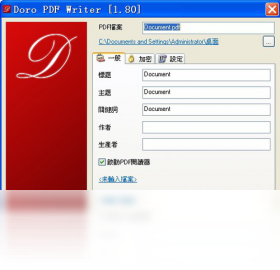
Doro Pdf Writer 安装后如何创建第一个 PDF 文件?
1. 下载并运行 Doro Pdf Writer 安装程序,按照向导提示完成安装,过程中保持默认选项即可。
2. 安装完成后重启电脑,确保虚拟打印机驱动被系统正确识别并加载。
3. 打开任意一个支持打印的文档程序,例如 Word、记事本或图片查看器,准备好需要转换的内容。
4. 点击程序菜单中的“打印”选项,或者直接按 Ctrl+P 调出打印对话框。
5. 在打印机列表中选中“Doro Pdf Writer”,然后点击“打印”或“确定”按钮。
6. 弹出保存窗口后,选择 PDF 文件的存放位置,输入文件名,点击保存即可生成 PDF 文件。
Doro Pdf Writer 常用快捷键与操作效率提升技巧
| 操作场景 | 快捷键 | 说明 |
|---|---|---|
| 调出打印对话框 | Ctrl + P | 在多数文档程序中快速进入打印界面 |
| 确认打印输出 | Enter | 在打印对话框中直接确认生成 PDF |
| 取消打印操作 | Esc | 关闭打印对话框,放弃本次 PDF 创建 |
| 切换打印机选项 | Tab | 在打印对话框内快速跳转不同设置项 |
| 打开文件保存窗口 | Ctrl + S | 部分程序内可直接触发保存为 PDF 的流程 |
Doro Pdf Writer 支持哪些程序生成 PDF?
1. 办公文档类程序:Microsoft Word、Excel、PowerPoint、WPS 系列均可通过打印方式调用 Doro Pdf Writer。
2. 网页浏览器:Chrome、Edge、Firefox 等浏览器打印网页时选择该虚拟打印机,可将网页内容保存为 PDF。
3. 图片查看与编辑工具:系统自带照片查看器、Photoshop、画图等程序都能借助它输出 PDF 图片文档。
4. 记事本与代码编辑器:Notepad、Notepad++、VS Code 等文本工具也可通过打印功能生成 PDF 文件。
5. 行业专用软件:如 CAD、财务软件、医疗系统等只要具备打印功能,通常都能配合 Doro Pdf Writer 使用。
6. 电子邮件客户端:Outlook、Foxmail 等邮件程序打印邮件内容时同样支持该虚拟打印机。
Doro Pdf Writer 运行时电脑配置需求一览
| 配置项目 | 最低要求 | 推荐配置 |
|---|---|---|
| 操作系统 | Windows 7 / 8 / 10 | Windows 10 或 Windows 11 |
| 处理器 | 1 GHz 及以上 | 双核 2 GHz 及以上 |
| 内存 | 1 GB | 4 GB 及以上 |
| 硬盘空间 | 50 MB 可用空间 | 200 MB 以上可用空间 |
| 显示分辨率 | 800×600 | 1920×1080 或更高 |
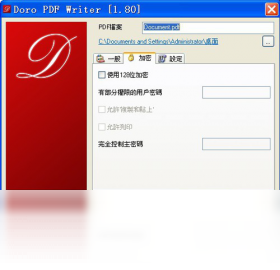
Doro Pdf Writer 生成的 PDF 文件保存在哪里?
1. 每次通过 Doro Pdf Writer 打印时,系统都会弹出一个标准的文件保存对话框。
2. 在对话框左侧导航栏中可以选择桌面、文档、下载等常用位置。
3. 也可以点击“浏览”按钮,手动指定任意文件夹作为 PDF 输出目录。
4. 在文件名输入框中填写容易识别的名称,避免后续查找困难。
5. 确认保存类型为 PDF 格式,点击“保存”按钮后文件即写入指定路径。
6. 如果忘记保存位置,可以在打印后立即打开文件资源管理器,按修改日期排序查找最新生成的 PDF。
Doro Pdf Writer 如何调整 PDF 页面与输出质量?
1. 在打印对话框中点击“首选项”或“属性”按钮,进入 Doro Pdf Writer 的设置界面。
2. 在页面设置选项卡中可以选择纸张大小,如 A4、Letter 或自定义尺寸。
3. 调整页面方向为纵向或横向,以适应不同文档的排版需求。
4. 在输出质量选项中,可选择标准、高质量或压缩模式,平衡文件体积与清晰度。
5. 部分版本支持设置分辨率,数值越高 PDF 越清晰,但文件也会相应增大。
6. 修改完成后点击确定返回打印对话框,再次打印即可应用新的页面与质量参数。
Doro Pdf Writer 使用中常见问题与解决办法
1. 打印机列表中找不到 Doro Pdf Writer:请检查安装是否完整,尝试重新安装并重启电脑。
2. 打印后没有弹出保存窗口:确认是否勾选了“打印到文件”选项,或检查系统打印后台服务是否正常运行。
3. 生成的 PDF 内容缺失或乱码:可能是原文档字体嵌入问题,尝试更换字体或更新软件版本。
4. PDF 文件体积过大:在打印首选项中选择压缩模式,或降低输出分辨率。
5. 打印速度慢:关闭其他占用系统资源的程序,并确保硬盘有足够剩余空间。
6. 与杀毒软件冲突:将 Doro Pdf Writer 安装目录加入杀毒软件白名单,避免驱动被误拦截。
Doro Pdf Writer 相比其他 PDF 工具的优势有哪些?
1. 轻量无广告:软件体积小巧,安装后不驻留多余进程,界面简洁无弹窗干扰。
2. 操作零学习成本:依托系统打印功能,任何会使用打印的用户都能快速上手。
3. 兼容性广泛:支持几乎所有具备打印功能的 Windows 程序,无需单独适配。
4. 保留原始排版:生成的 PDF 能够较好地还原源文档的字体、颜色与布局。
5. 免费使用:无需付费订阅即可满足日常 PDF 创建需求,适合个人与办公场景。
6. 稳定可靠:作为虚拟打印机运行,不依赖特定文档格式,减少转换失败的概率。
 Editra(文本编辑器)0.7.12 电脑版
 优泰电子签章系统最新版1.8.0.1056 电脑版
 Koodo Reader(跨平台电子书阅读器)2.4.5 电脑版
 QOwnNotes电脑版(开源Markdown笔记本)26.9.13免费版
 Joplin电脑版(开源笔记软件)3.7.21 便携版
 百度阅读器电脑版1.2.0.407 最新版
 MyBase6.0.9.50 电脑版
 萨博票据通2017网络版软件7.0.8 电脑版
 友益电子试卷制作系统软件4.7.1 电脑版
 EditPad Pro8.1.1.7414 电脑版
 鸥鸥办公软件2.26 电脑版
 喜马拉雅藏文输入法1.0 电脑版
 多可文档管服务管理工具6.4.7.0 电脑版





 电脑文件备份软件
 电脑mysql管理软件
 电脑远程办公软件
 电脑ui设计软件
 电脑光盘制作软件
用户留言