


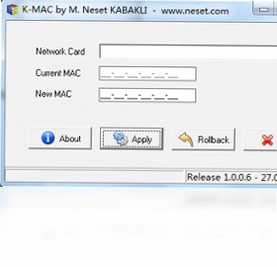
K-MAC 是一款专注于修改网卡 MAC 地址的实用工具,在当前 ARP 攻击日益频繁的网络环境下,通过更换网卡物理地址可以在一定程度上规避针对特定 MAC 的嗅探与欺骗行为。该软件操作界面简洁直观,适合需要临时或频繁变更网络身份标识的用户使用。需要注意的是,修改 MAC 地址可能对网络连接稳定性造成影响,建议在操作前完整记录原始网卡地址信息,以便随时恢复。K-MAC 适用于 Windows 平台,能够快速识别本机网络适配器并支持一键随机生成或手动指定新的 MAC 地址,是网络调试与隐私防护场景中的轻量级选择。
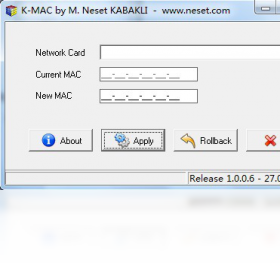
K-MAC 能修改哪些网卡的 MAC 地址
1.启动 K-MAC 后,软件会自动扫描并列出本机所有已安装的网络适配器,包括有线网卡、无线网卡以及虚拟网卡。
2.在列表中找到需要修改的目标网卡,点击选中该条目,右侧会显示当前网卡的原始 MAC 地址信息。
3.对于 USB 外接网卡或扩展坞网卡,只要驱动安装正常,K-MAC 同样能够识别并支持修改其 MAC 地址。
4.部分虚拟化软件创建的虚拟网卡也可以被识别,但修改后可能影响虚拟机网络通信,建议谨慎操作。
5.若列表中未显示某块网卡,请检查驱动是否安装完整,并尝试以管理员身份重新运行 K-MAC。
6.确认目标网卡后,即可进入地址修改环节,K-MAC 支持对多块网卡分别进行独立设置。
K-MAC 修改 MAC 地址后网络连不上怎么办
1.首先不要慌张,打开 K-MAC 软件,找到刚才修改过的那块网卡,查看是否还能正常识别。
2.点击软件中的恢复功能,将 MAC 地址改回之前备份的原始地址,保存后禁用再启用该网卡。
3.如果软件无法正常恢复,可以进入 Windows 设备管理器,找到对应网卡,在属性高级选项卡中手动将网络地址改回原值。
4.检查路由器或交换机是否开启了 MAC 地址绑定或白名单过滤,如有请将新 MAC 加入允许列表或暂时关闭该功能。
5.重启电脑和路由器,等待网络重新获取 IP 地址,观察是否恢复正常连接。
6.若仍无法联网,可在命令提示符中执行 ipconfig /release 和 ipconfig /renew 刷新网络配置。
7.最后确认新 MAC 地址格式是否正确,避免出现非法字符或长度错误导致网卡工作异常。
K-MAC 常用快捷键与操作效率技巧
| 快捷键 | 功能说明 |
|---|---|
| F5 | 刷新网卡列表 |
| Ctrl+R | 随机生成新 MAC 地址 |
| Ctrl+S | 保存当前修改并应用 |
| Ctrl+Z | 撤销上一次修改操作 |
| Ctrl+B | 备份当前网卡原始地址 |
K-MAC 运行需要什么配置环境
| 项目 | 最低要求 |
|---|---|
| 操作系统 | Windows 7 及以上 |
| 处理器 | 1GHz 及以上 |
| 内存 | 512MB 及以上 |
| 硬盘空间 | 50MB 可用空间 |
| 权限 | 管理员权限运行 |
1.确保电脑已安装 .NET Framework 运行库,部分系统版本可能需要手动安装。
2.关闭杀毒软件的实时防护或添加信任,避免 K-MAC 修改注册表操作被拦截。
3.以管理员身份登录 Windows 账户,否则无法对网卡属性进行写入操作。
4.确认网卡驱动为官方稳定版本,过旧或测试版驱动可能导致修改失败。
5.预留足够的系统盘空间,K-MAC 在备份原始地址时会写入少量临时文件。
6.如果使用笔记本,请连接电源适配器,避免修改过程中因休眠导致操作中断。
K-MAC 修改 MAC 地址失败是什么原因
1.检查当前登录账户是否具备管理员权限,权限不足时 K-MAC 无法写入网卡配置。
2.确认网卡驱动是否支持 MAC 地址修改,部分集成网卡或品牌机定制驱动会锁定该功能。
3.查看杀毒软件或安全卫士是否拦截了 K-MAC 对注册表的修改请求,临时关闭后重试。
4.输入的 MAC 地址格式必须为十二位十六进制字符,中间可用冒号或连字符分隔,避免使用非法字符。
5.部分无线网卡在连接状态下不允许修改 MAC,请先断开 WiFi 再执行操作。
6.如果软件提示写入失败,尝试更换一个 MAC 地址前缀,某些前缀可能被系统保留或禁用。
7.更新 K-MAC 到最新版本,旧版可能不兼容新版 Windows 的网络驱动接口。
K-MAC 使用注意事项与风险提示
1.修改 MAC 地址前务必使用 K-MAC 的备份功能记录原始地址,或手动抄写保存到安全位置。
2.不要在单位或学校等受管理的网络环境中随意修改 MAC,可能违反网络使用规定。
3.部分网络服务商会根据 MAC 地址分配 IP,修改后可能导致无法正常上网,需及时恢复。
4.修改 MAC 地址并不能完全隐藏设备身份,仅作为临时性网络调试或隐私防护手段。
5.如果修改后出现网络异常,优先恢复原始 MAC 地址,再排查其他网络配置问题。
6.定期查看 K-MAC 是否有更新,新版本通常会修复兼容性问题并提升修改成功率。
K-MAC 如何备份和恢复原始 MAC 地址
1.打开 K-MAC 软件,选中目标网卡后,点击界面上的备份按钮,软件会自动将当前 MAC 地址保存到本地配置文件。
2.也可以手动记录:在网卡详细信息中查看当前 MAC,复制到记事本或手机备忘录中妥善保存。
3.需要恢复时,打开 K-MAC 找到对应网卡,点击恢复按钮,选择之前备份的记录即可一键还原。
4.如果软件备份文件丢失,可在设备管理器网卡属性高级选项卡中手动输入原始地址。
5.恢复完成后,禁用再启用网卡,或重启电脑使设置生效。
6.建议每次修改前都执行一次备份操作,养成良好的使用习惯,避免数据丢失。
 MyBT服务器3.0 电脑版
 百度工具栏2.8.520.178 电脑版
 雨过天晴浏览器2.0.0.1 电脑版
 盛大网盘2.0.0.10 电脑版
 Cisco Anyconnect3.0.03054 电脑版
 Remote Desktop Connection Manager (RDCMan) 远程桌面连接管理器2.2.2.426 电脑版
 WIFI共享精灵5.0.0.2 最新版
 花生壳8.2.0.40892 电脑版
 聚生网管软件1.0 电脑版
 GoToMyCloud被控端2.1.4 电脑版
 51MyPC远程办公最新版2.1.0.0 电脑版
 楼月局域网声音传输系统1.0.0.0 电脑版
 WLAN助手最新版1.6.0.7 pc版




 电脑网络测速软件
用户留言