











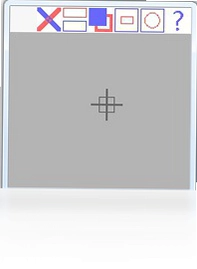
Z小窗口是一款实用的窗口裁剪工具,能够将指定窗口中的内容单独裁剪出来,并以最小化的窗口形式进行展示。通过这种方式,用户可以在不影响其他操作的前提下,随时查看目标窗口的动态内容,大幅减少桌面空间的占用。该软件尤其适合在线视频的独立播放场景,比如将正在播放的视频画面“飞出”为一个小窗口,实现边看边做其他事情的高效体验。Z小窗口操作简单、资源占用低,是提升多任务处理效率的得力助手。
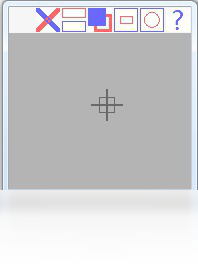
Z小窗口怎么用
1.首先,在本站完成Z小窗口的下载与安装,安装过程十分简单,只需按照提示点击下一步即可完成。
2.安装完成后,双击桌面上的Z小窗口快捷方式图标,启动软件主程序。
3.进入软件主界面后,你会看到一个简洁的操作面板,上方通常会有“选择窗口”或类似的按钮。
4.点击“选择窗口”按钮,此时鼠标指针会变成十字准星或选取状态,将鼠标移动到你需要裁剪的目标窗口上(例如正在播放的网页视频窗口)。
5.点击目标窗口后,软件会自动识别并抓取该窗口的内容,随后在Z小窗口的预览区域中显示出来。
6.你可以通过拖动边框来调整小窗口的大小,也可以拖动小窗口到桌面的任意位置,方便自己观看。
7.如果希望小窗口始终显示在最前面,可以在软件设置中勾选“总在最前”选项,这样就不会被其他窗口遮挡了。
Z小窗口支持哪些快捷键操作
| 功能操作 | 快捷键 |
|---|---|
| 显示或隐藏主界面 | Ctrl + Alt + Z |
| 快速抓取当前活动窗口 | Ctrl + Alt + X |
| 切换小窗口置顶状态 | Ctrl + Alt + T |
| 恢复小窗口原始大小 | Ctrl + Alt + R |
| 关闭当前小窗口 | Ctrl + Alt + C |
Z小窗口配置要求高吗
1.Z小窗口对电脑硬件的要求非常低,几乎可以在绝大多数Windows电脑上流畅运行。
2.操作系统方面,支持Windows 7、Windows 8、Windows 10以及Windows 11等主流版本。
3.处理器方面,只要你的电脑CPU主频在1GHz以上即可,无论是老式电脑还是新机型都能轻松应对。
4.内存方面,建议至少拥有512MB的可用内存,目前绝大多数电脑都远超这个标准。
5.硬盘空间方面,软件本身非常小巧,安装后占用的磁盘空间极小,不会给你的存储带来任何负担。
6.显卡方面,没有特殊要求,集成显卡也能完美支持小窗口的渲染与显示。
7.总体而言,Z小窗口的配置门槛极低,是一款名副其实的轻量级工具软件。
Z小窗口可以裁剪哪些类型的窗口
1.Z小窗口理论上可以裁剪Windows系统中绝大多数标准窗口,适用范围非常广泛。
2.最典型的应用是在线视频窗口,比如将浏览器中正在播放的视频画面单独裁剪出来,实现小窗口独立播放。
3.可以裁剪聊天软件的对话窗口,将重要的聊天内容固定在小窗口中,方便随时查看消息。
4.可以裁剪股票软件、行情监控等金融类窗口,让你在操作其他程序时也能盯盘。
5.可以裁剪系统监控工具或任务管理器的窗口,实时关注CPU、内存等资源占用情况。
6.可以裁剪文档或网页窗口,将参考资料固定在一旁,边写边看,提升工作效率。
7.需要注意的是,部分采用特殊渲染技术的窗口(如某些游戏全屏模式)可能无法被正常裁剪,具体以实际测试为准。
Z小窗口有哪些实用功能
1.窗口裁剪功能:这是Z小窗口的核心功能,可以将任意指定窗口的内容裁剪为独立的小窗口进行显示。
2.窗口置顶功能:裁剪出来的小窗口可以设置为始终置顶,不会被其他窗口遮挡,方便持续观看。
3.透明度调节功能:部分版本支持调整小窗口的透明度,让你在观看的同时不会完全遮挡下方的内容。
4.窗口缩放功能:你可以自由调整小窗口的尺寸,无论是放大细节还是缩小占位,都能轻松实现。
5.多窗口管理:支持同时裁剪多个窗口,并对这些小窗口进行统一管理,满足多任务监控需求。
6.低资源占用:软件在运行过程中消耗的系统资源极少,不会拖慢电脑的运行速度。
7.操作简便:界面简洁直观,即使是电脑初学者也能快速上手,无需复杂的学习成本。
Z小窗口和同类软件相比有什么优势
1.体积小巧:Z小窗口的安装包和安装后占用的空间都非常小,下载和安装都非常迅速。
2.完全免费:软件完全免费使用,没有任何隐藏收费项目或功能限制,用户可以放心使用。
3.操作简单:相比一些功能复杂、设置繁琐的同类工具,Z小窗口的上手难度极低,几步就能完成窗口裁剪。
4.稳定性好:软件运行稳定,长时间使用也不容易出现崩溃或卡顿的情况。
5.兼容性强:支持多种Windows操作系统版本,适配市面上绝大多数电脑环境。
6.专注核心功能:Z小窗口专注于窗口裁剪这一核心需求,没有多余的花哨功能,实用性强。
Z小窗口使用时的注意事项
1.在使用Z小窗口裁剪视频窗口时,请确保原视频窗口没有被最小化,否则裁剪出的小窗口可能无法正常显示内容。
2.如果裁剪后的小窗口出现黑屏或画面卡顿,可以尝试先关闭小窗口,然后重新进行裁剪操作。
3.部分浏览器在开启硬件加速时可能会影响窗口裁剪效果,如遇问题可尝试在浏览器设置中关闭硬件加速。
4.当同时裁剪多个窗口时,建议根据电脑性能适当控制数量,以免占用过多系统资源。
5.如果软件在运行中出现异常,可以通过右键点击系统托盘图标选择退出,然后重新启动软件来恢复正常。
6.建议定期关注软件更新,新版本通常会修复已知问题并优化使用体验。
 SwitchHosts最新版本5.0.2电脑版
 倚天象棋软件1.0.8.0 电脑版
 GTweak(系统优化工具)5.5.5 电脑版
 智谱AI输入法官方正版1.11.6 电脑版
 CDBurnerXP软件4.5.8.7128 pc版
 青简输入法最新版本0.1.4 电脑版
 Okoker Removable Data Recovery软件5.1.11 电脑版
 Multi Commander电脑版(多标签文件管理器)16.5.0.3221免费版
 SecCopy(文件备份同步工具)7.1.0.3 电脑版
 Rapid Environment Editor(快速环境变量编辑器)7.0.0.824 电脑版
 siv-system information viewer(技嘉系统信息查看器)4.16.0.0 电脑版
 文件批量改名系统7.1.0.0 电脑版





 电脑笔记软件大全
 电脑文件搜索软件
 电脑系统安装软件
 系统还原软件大全
 电脑文件传输软件
用户留言