












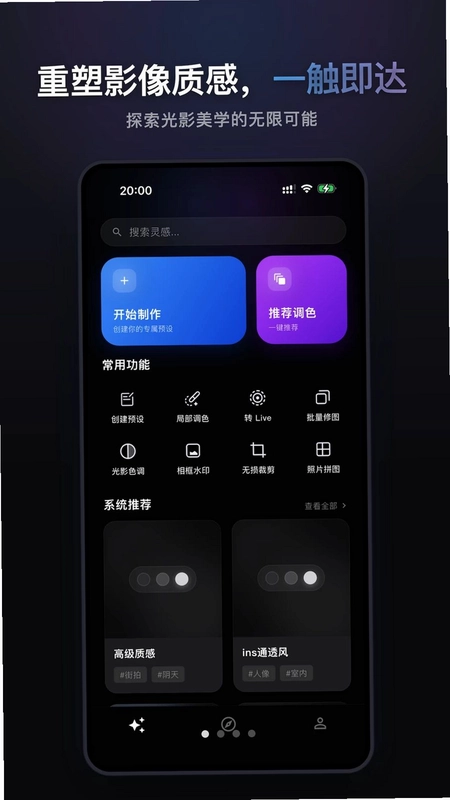

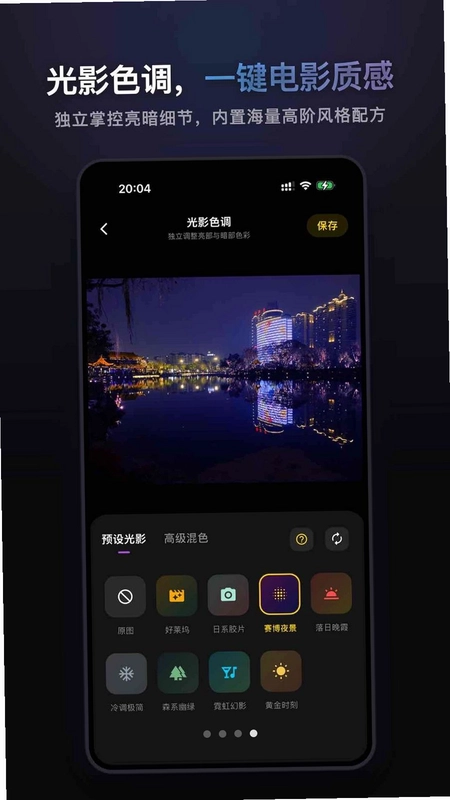
小预设是一款专注于手机影像后期处理的专业工具,它打破了传统滤镜的固定模式,通过独创的空间分割调色技术和光影密码一键提取功能,让用户能够轻松创建并应用属于自己的专属调色预设。无论是追求原生级调色质感,还是需要批量处理多张照片,小预设都能提供流畅、高效且极具艺术感的解决方案,帮助你重新定义色彩美学,开启质感影像之旅。
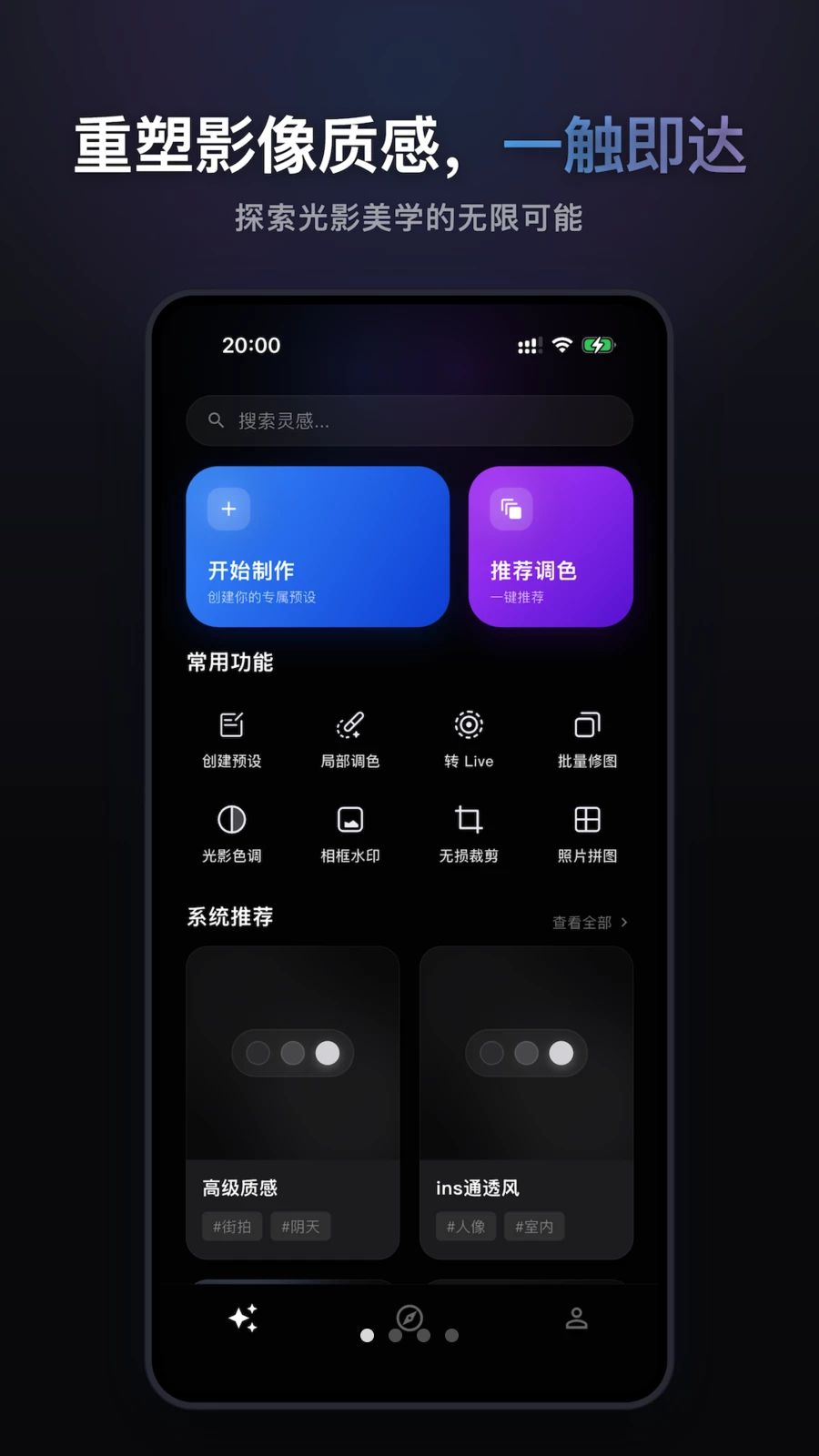
小预设的调色预设如何创建和使用?
1. 打开小预设应用,进入主界面后点击底部导航栏中的“预设”选项卡。
2. 在预设页面,点击右上角的“+”号按钮,进入预设创建模式。
3. 从相册中选择一张照片作为调色基础,然后利用下方工具栏中的亮度、对比度、饱和度、色温等参数进行精细调整。
4. 调整满意后,点击“保存为预设”按钮,在弹出的窗口中输入预设名称,并选择分类(如人像、风景、街拍等),点击确认即可完成创建。
5. 使用预设时,只需在编辑照片界面点击“预设”图标,从列表中选择你创建的预设,即可一键应用,并可通过强度滑块调节应用程度。
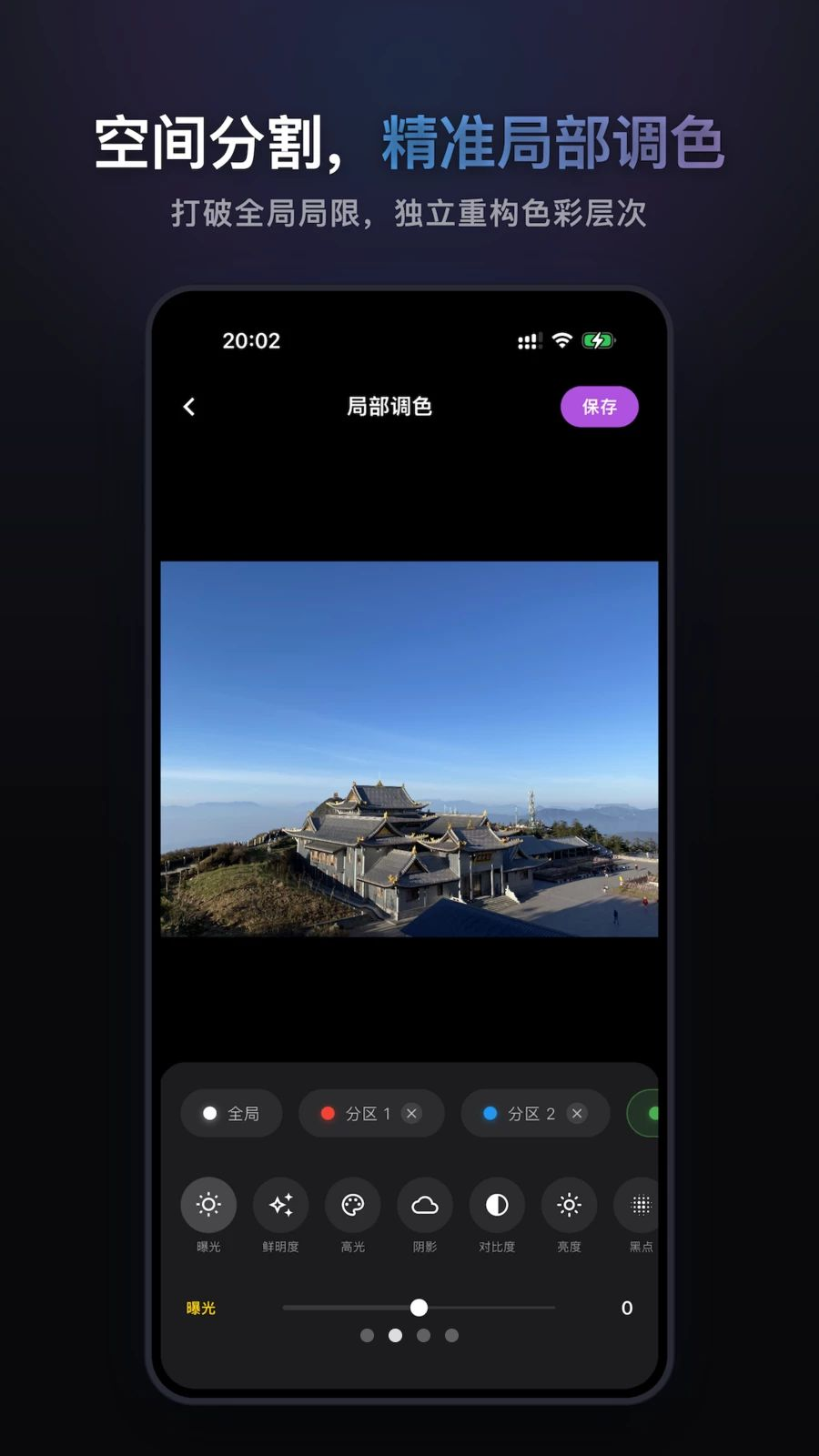
小预设的空间分割调色功能具体怎么操作?
1. 打开小预设,导入一张需要编辑的照片,进入编辑界面。
2. 点击工具栏中的“分割调色”按钮,应用会自动识别画面中的天空、人物、前景等区域,并用不同颜色的蒙版标记。
3. 点击任意区域,即可单独调整该区域的色温、色调、亮度、对比度等参数,而不会影响其他区域。
4. 如果自动识别不准确,可以使用“画笔”工具手动涂抹区域,或调整“边缘羽化”使过渡更自然。
5. 调整完成后,点击“应用”即可将效果保存到照片,也可继续叠加其他调整。
小预设的“提取参数”功能如何使用?
1. 在相册中选出一张你喜欢的色调参考图(例如网上的大片),打开小预设并导入该图。
2. 点击底部工具栏中的“提取参数”图标,应用会智能分析图片的色彩分布、对比度、色温等核心参数。
3. 分析完成后,会显示提取出的参数列表,并自动生成一个对应的调色预设。
4. 你可以对提取出的参数进行微调,或直接保存为新的预设,以便后续应用到其他照片中。
5. 提取的预设可以分享给朋友,或导入到其他设备的小预设中。
小预设支持批量处理照片吗?具体怎么操作?
1. 打开小预设,在主界面点击“批量编辑”入口(通常在首页顶部或工具列表中)。
2. 从相册中勾选需要处理的照片,可以多选,支持全选。
3. 点击“下一步”,选择一个已保存的预设,或现场调整参数并保存为预设。
4. 确认预设效果后,点击“开始导出”,应用会按照预设参数逐一应用到每张照片上。
5. 处理完成后,你可以预览所有照片的效果,不满意可单独调整,或重新批量处理。
6. 最后点击“全部保存”,即可将处理后的照片导出到相册,或直接分享到社交平台。
小预设的Live Photo转换功能怎么用?
1. 打开小预设,点击首页的“转Live Photo”功能。
2. 从相册中选择一张静态照片,或拍摄一段短视频(建议3秒以上)。
3. 应用会自动将照片或视频转换为Live Photo格式,并保留动态效果。
4. 你可以调整动态范围、循环模式等参数,让效果更自然。
5. 完成后点击“保存”,即可在相册中查看动态照片。
6. 注意:转换后的Live Photo仅支持在iOS设备上播放,Android设备上会显示为静态图。
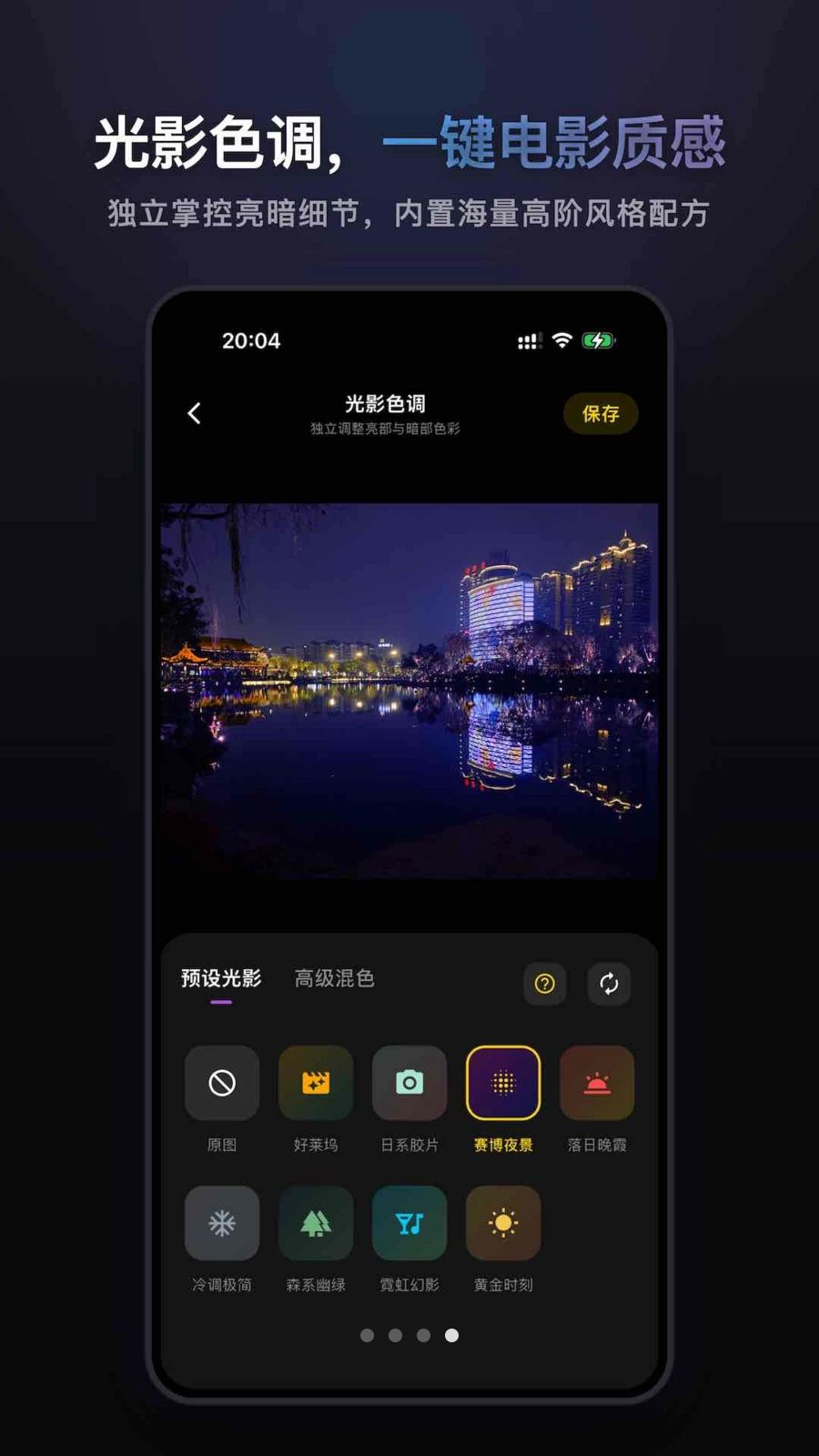
小预设的高阶拼图和质感相框功能如何使用?
1. 在首页选择“拼图”功能,从相册中挑选2-9张照片,应用会提供多种设计感排版布局。
2. 点击“布局”可切换模板,调整间距、圆角、背景色等细节。
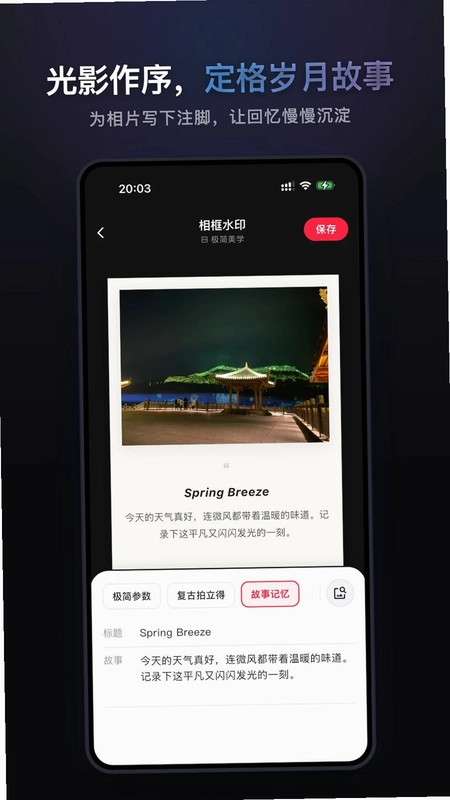
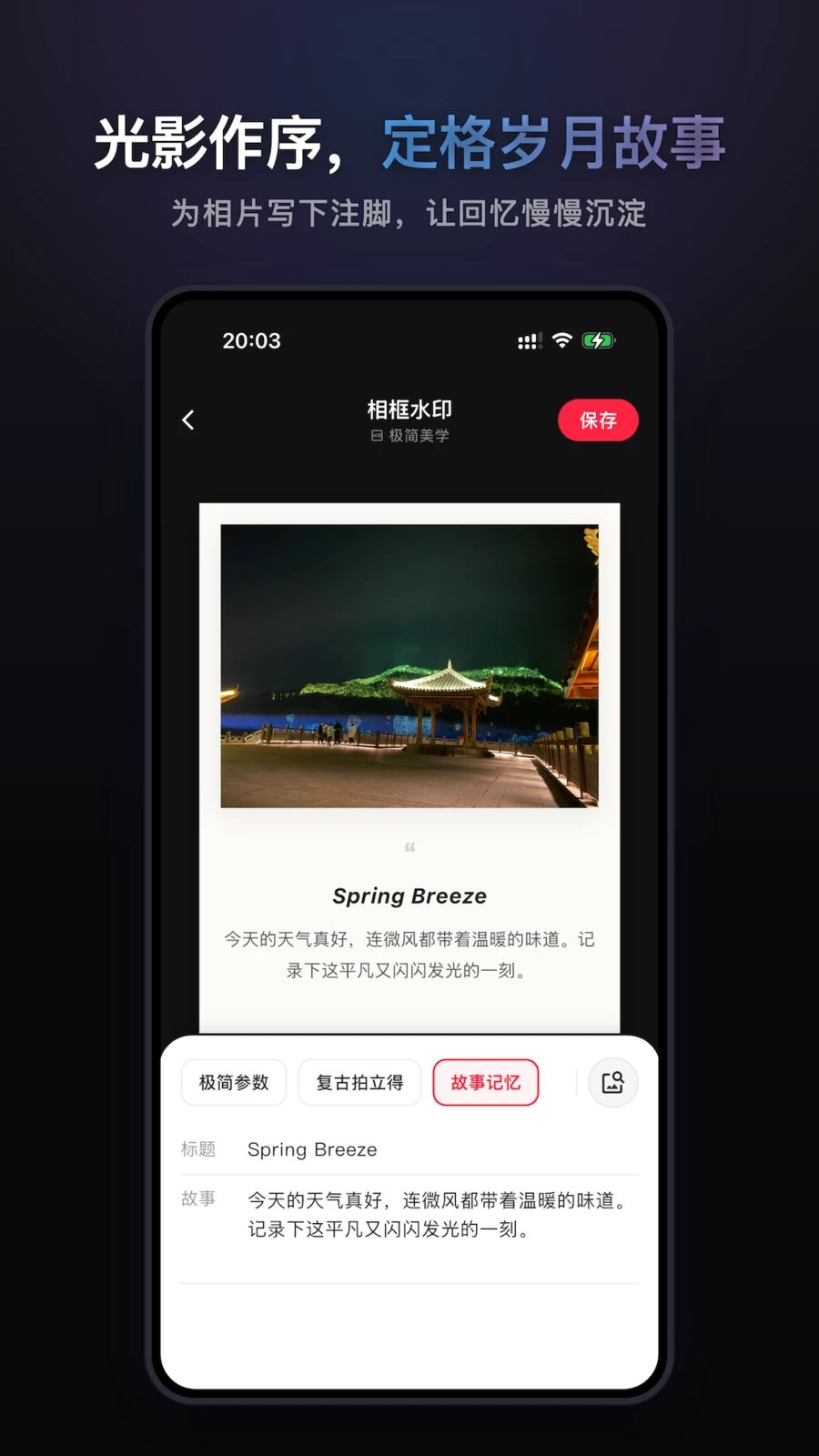
3. 点击“相框”功能,从内置的多种风格相框(如白边、黑边、胶片、杂志风等)中选择喜欢的样式。
4. 在“水印”选项中,可添加设备型号(如iPhone、HUAWEI等)或自定义文字水印,并调整位置和大小。
5. 完成编辑后,点击“保存”即可导出高清图片,也可以直接分享到社交平台。
小预设的无损编辑和历史记录功能是什么意思?
1. 小预设采用无损编辑技术,所有调整都基于原始照片数据,不会压缩或破坏原图质量。
2. 每次编辑操作都会记录在“历史记录”中,你可以随时点击“历史记录”查看所有调整步骤。
3. 点击任意一条历史记录,即可回到该步骤的状态,继续修改或导出。
4. 如果你对之前的操作不满意,可以一键“还原到原始状态”,照片将恢复到导入时的样子。
5. 历史记录会保留到应用关闭前,关闭应用后自动清除,但已经导出的照片不受影响。
 CutCan切割26.6.5.1 最新版
 SeedAI视频生成1.0.1 安卓版
 快兔兔AI扫描王1.9.6 最新版
 图像无损压缩3.50 安卓版
 智云相册1.0.0 安卓版
 随手大片1.1.6 最新版
 每日打卡1.3 最新版
 好球剪辑1.6.6 最新版
 甜盐相机app安卓10.3.0最新版
 美映最新版本meishe-1.5.6安卓版
 闪剪app5.4.1安卓版
 白描证件照app1.2.8最新版
 手心扫描王1.1.6 最新版
 今日相机app官方版vvvv3.0.445.2安卓版
 今日水印相机官方正版vvvv3.0.445.2安卓版





 手机拼豆图纸软件
 制作表情包的软件大全
 ai图片生成器大全
 照片变漫画app大全
 生成漫画脸的软件
用户留言