桌面一键通软件说白了就是个帮你把电脑桌面收拾得明明白白的小工具。以前我桌面上的图标那叫一个乱,找个文件得翻半天,后来朋友推荐我装了桌面一键通,用了这几天确实省心不少。它最核心的功能就是帮你一键整理桌面图标、快速回到桌面,还有那个一键锁屏也挺实用,离开工位再也不用担心别人翻你电脑了。下面我就结合自己这几天的实际体验,把那些真正能用上的技巧给大伙儿捋一捋,保证都是大白话,看完就能上手。
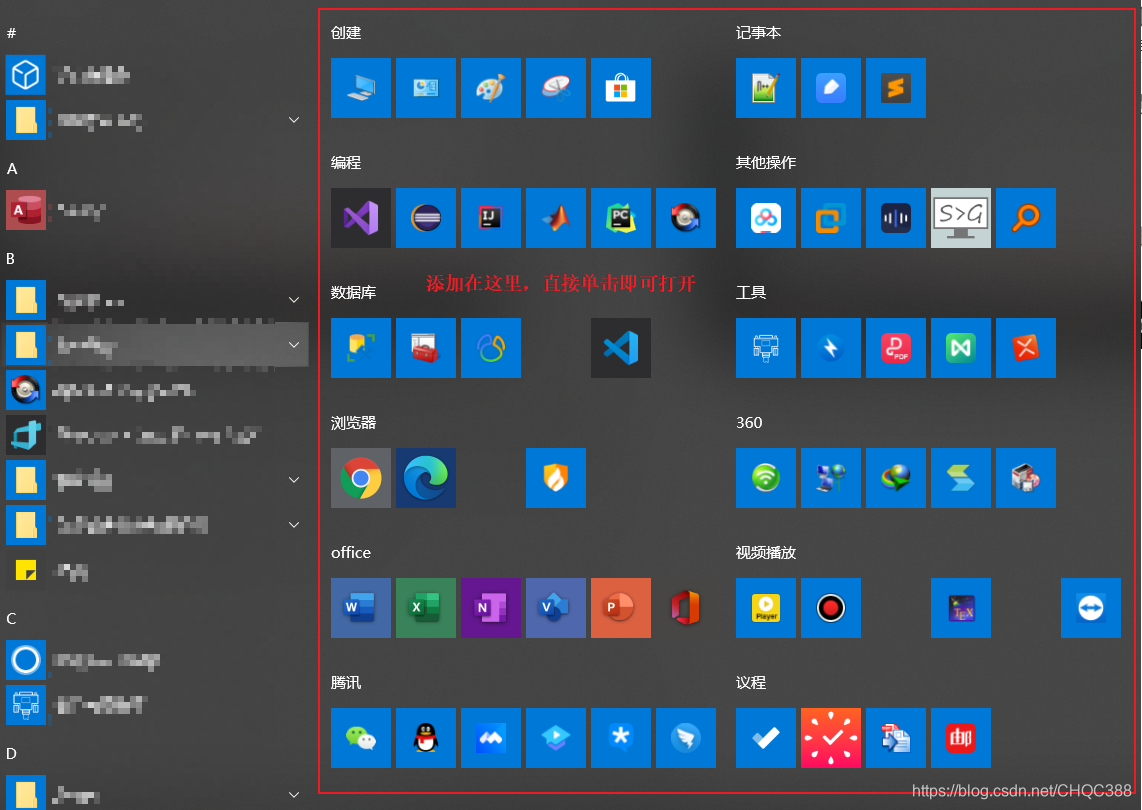
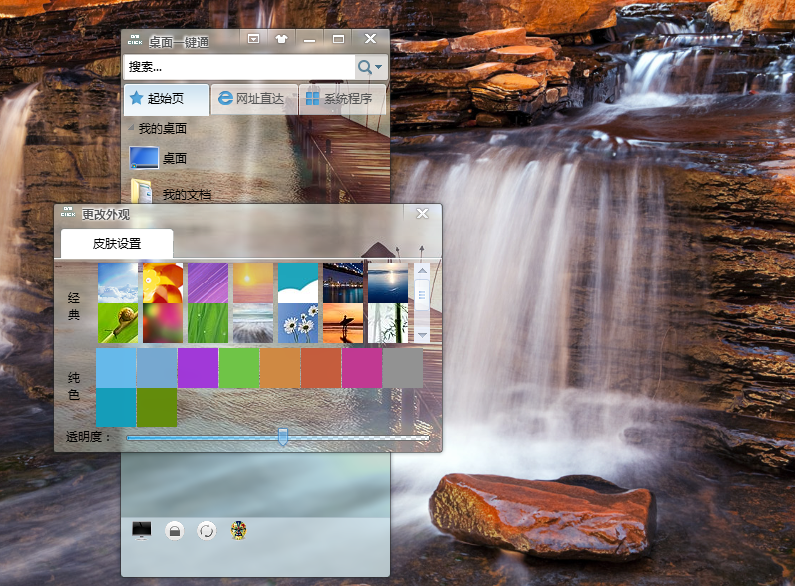
桌面一键通怎么下载安装?安全吗?
很多朋友私信问我这软件哪儿下才靠谱,我劝大家别去那种乱七八糟的小网站下载,桌面一键通软件最好去它的官网或者像腾讯软件中心、360软件管家这种大平台下载,这样起码能避开捆绑全家桶的风险。安装过程也很简单,一路点“下一步”就行,就是注意它有时候会默认勾选一些附带的小游戏或者浏览器主页,咱们安装的时候留个心眼,把那些多余的勾选去掉就行。我装的时候还专门用杀毒软件扫了一遍,干干净净的,目前用下来没发现什么病毒或者弹窗广告,这点大家可以放心。
桌面一键通的核心实用技巧:整理、锁屏、快捷键
光会装不行,还得会用。我把自己实测过最好用的几个功能整理成了个表格,你们照着设置就行,保准桌面能清爽一大截。
| 实用功能 | 具体操作步骤 | 小编实测感受 |
|---|---|---|
| 一键桌面图标整理 | 打开软件,点击主界面的“一键整理”按钮,图标会自动按类型(文件、软件、文件夹)分区排列 | 整理速度非常快,几百个图标瞬间排好,看着那叫一个舒坦,再也不用自己一个个拖了 |
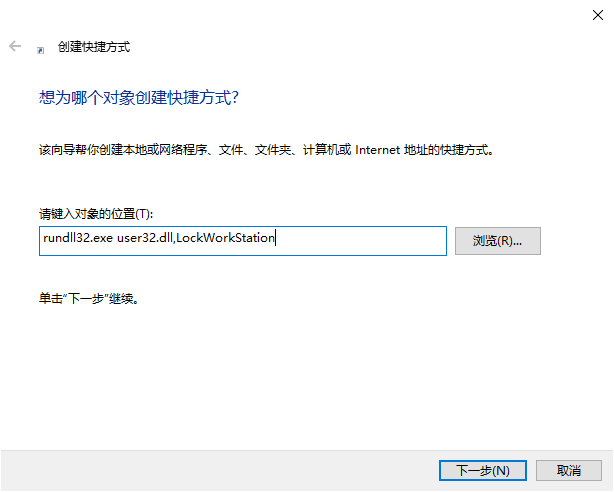
| 一键锁屏(隐私保护) | 在设置里开启“快捷键锁屏”,默认一般是 Ctrl+Alt+L,也可以自定义 | 离开座位按一下立马锁屏,回来输密码就行,比Win+L还顺手,防同事偷看神器 |
| 一键回到桌面 | 右键软件悬浮窗,选择“显示桌面”,或者直接双击悬浮窗 | 窗口开得再多也能瞬间回到桌面,找桌面文件效率翻倍,比那个右下角的小竖条好用 |
除了表格里这三个,我还发现一个贴心小功能,就是它能给桌面图标做“分类收纳”,自动生成一个“办公软件”文件夹和一个“游戏娱乐”文件夹,桌面一键通软件的这个智能分类逻辑我觉得挺聪明,不是瞎分,基本能猜中你心里想的分类。
桌面上的一键呼叫怎么去掉呀?一键通APP是干嘛的?
这个问题我看问的人特别多,那个“一键呼叫”按钮其实是桌面一键通软件里的一个联网客服快捷入口,很多人觉得碍眼想关掉。方法很简单:在软件主界面找到“设置”或者“选项”,里面有个“功能开关”或者“扩展功能”,把“显示一键呼叫”或者“客服入口”前面的勾选去掉,保存设置后再看桌面就干净了。至于那个一键通APP,我特意下载试了试,它其实就是软件的手机遥控端,主要功能是利用手机远程控制电脑整理桌面、打开软件,对普通用户来说用处不大,咱们电脑上装桌面版就足够了,手机APP不装也罢,省得占内存。
桌面一键通免安装版和正经安装版有啥区别?怎么选?
有些朋友为了省事喜欢下那种桌面一键通免安装的绿色版,我也试过。实话实说,免安装版确实方便,解压就能用,U盘拷走也能跑。但是!我在使用过程中发现免安装版偶尔会丢失配置,就是上次设置好的整理规则,重启电脑后有时候会恢复默认,这就有点烦人。而正式安装版就没这毛病,设置好的东西都在系统注册表里,稳定得很。所以我个人的建议是,如果你就在自己一台电脑上用,那还是老老实实装正式版;如果是去网吧或者临时用别人的电脑,那用免安装版应应急还是可以的。
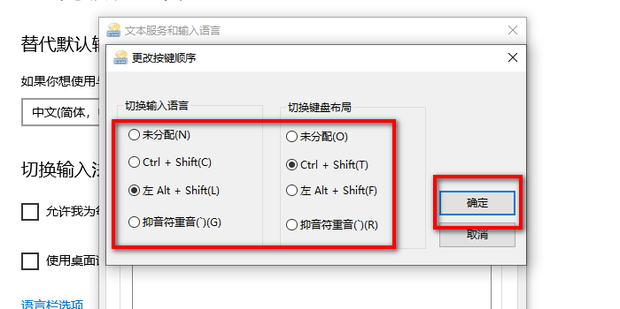
另外还有一个大家常问的:一键到桌面快捷键到底咋设置的?这个其实不用额外设,桌面一键通软件装好后默认就接管了Win+D这个系统快捷键,你按一下键盘上的Windows键和D键,就能瞬间切到桌面。如果发现没反应,你就在软件设置里找到“热键设置”,看看是不是被占用了,重新分配一个组合键就解决了。
写在最后的实话与建议
用了这一周多,我觉得桌面一键通软件算不上什么黑科技神器,但确实是个能提升幸福感的实用小工具。特别是对那种桌面图标能堆满两屏的重度用户来说,它的整理功能真的能让你心情变好。不过我也得说句实在话,它有些功能其实Windows自带的也能做,比如锁屏用Win+L就行,这个软件更像是把常用操作给整合包装了一下,适合那些不爱记快捷键、喜欢点一下按钮就完事的朋友。我的建议是,别指望它能让你电脑变快,桌面一键通软件最大的价值就是让你找东西更快、桌面看着更舒服。反正也没啥捆绑,装上试试也不亏,觉得不好用再卸了呗。
此内容由AI根据文章内容自动生成,并已由人工审核

 喜欢
喜欢
 顶
顶
 难过
难过
 囧
囧
 围观
围观
 无聊
无聊





 桌面一键通软件
 苹果免费短剧在
 财智7怎么用才赚
 RadLight播放器