
Windows7虽然已经停更很久了,但身边用的人还真不少,尤其是单位老电脑、家里备用机,装个Win7跑得挺稳。不过Win7默认的文件夹都是清一色黄,看久了确实有点腻。最近不少朋友在问windows7彩色文件夹最新版怎么设置,其实这个需求一直都有,网上那些小工具也更新了好几轮。我自己前阵子帮同事折腾了一台Win7旗舰版,专门试了下彩色文件夹工具,踩了几个小坑,今天就把完整过程写出来,顺便把大家常遇到的一些问题一起说说,看完你照着做就行,不用再到处翻帖子。
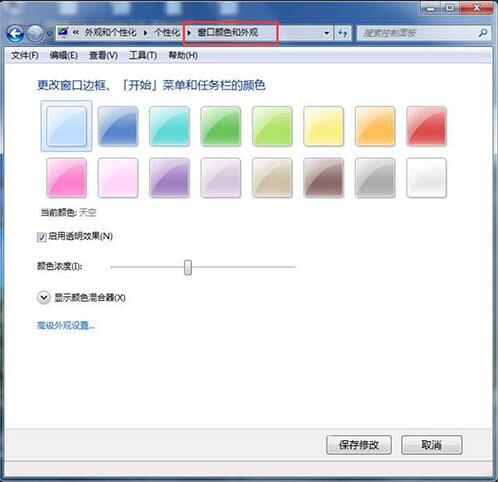
windows7彩色文件夹最新版到底是个啥工具
说白了,它就是一个专门给Win7文件夹换颜色的小软件。装完之后,你右键点文件夹,菜单里会多出来一个选项,能选红橙黄绿蓝紫各种颜色,点一下文件夹图标就变了。不是什么系统补丁,也不改注册表核心的东西,就是个外壳美化的小程序。目前网上流传的windows7彩色文件夹最新版一般是1.2或者1.3版本,体积很小,几百KB,安装也快。要注意的是,有些下载站挂的包带捆绑,装的时候把勾去掉就行。
windows7彩色文件夹最新版怎么下载安装才安全
搜windows7彩色文件夹最新版的时候,前面几个结果很多是下载站的,点进去一堆高速下载按钮,那种最好别乱点。我一般找那种页面干净、只有普通下载链接的。下下来是个压缩包,解压之后先别急着双击exe,右键用管理员身份运行,因为要往系统目录写文件。安装路径默认就行,下一步下一步就完事。装完最好重启一下资源管理器,不然右键菜单可能刷不出来。
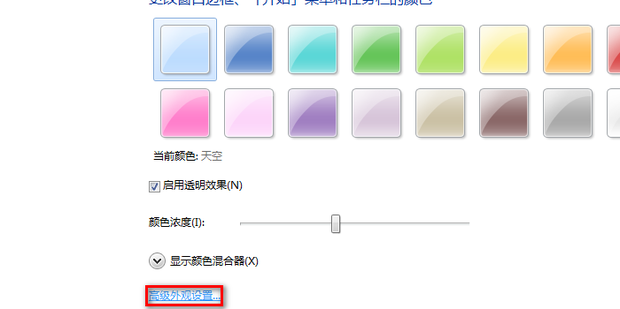
设置彩色文件夹的具体步骤,跟着点就行
装好之后,随便找个文件夹,右键,你会看到菜单里多了一项,名字大概叫“文件夹颜色”或者“Color Folder”。鼠标移上去会弹出颜色列表,选一个你喜欢的。如果没反应,就按F5刷新一下桌面。要是右键菜单里压根没有,那多半是没以管理员身份装,卸载重装一次。另外,给文件夹换色之后,如果文件夹里面东西特别多,图标刷新会慢半拍,正常现象,等两秒就好。下面这个表是我实测几种常见颜色的效果,大家可以参考。
| 颜色 | 适合场景 | 醒目程度 |
|---|---|---|
| 红色 | 重要项目、待办文件夹 | 高 |
| 绿色 | 已完成、归档资料 | 中 |
| 蓝色 | 工作文档、常用工具 | 中 |
| 紫色 | 个人隐私、照片 | 高 |
| 橙色 | 临时下载、待整理 | 中 |
注意一点,windows7彩色文件夹最新版一般只改图标显示,不改文件夹实际属性,所以不会影响文件安全,也不会把文件夹变成快捷方式,放心用。
windows7隐藏文件夹怎么恢复?换色之后找不到了咋办
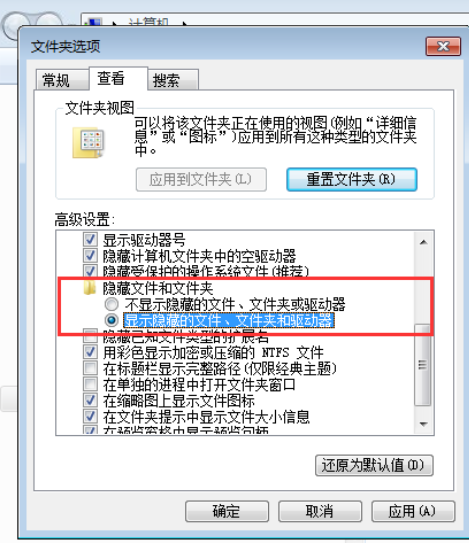
有朋友问,给文件夹换了色,结果不小心把隐藏属性也勾上了,文件夹直接不见了。别慌,打开任意文件夹,点左上角“组织”,选“文件夹和搜索选项”,切到“查看”选项卡,在高级设置里找到“显示隐藏的文件、文件夹和驱动器”,勾上,确定。隐藏的文件夹就出来了,还是彩色的。如果你只是单纯隐藏了,没删,这招百分百管用。
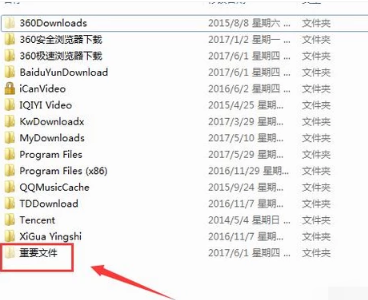
windows7文件夹共享怎么设置?彩色文件夹能共享吗
彩色文件夹本质上还是个普通文件夹,共享设置跟平时一样。右键文件夹,属性,共享选项卡,点“共享”,添加Everyone或者指定用户,权限给读取或者读写,确定。局域网里其他电脑就能访问了。颜色不会丢,对方看到的也是彩色图标,前提是对方系统也装了同款工具,没装的话就是普通黄文件夹,但内容不受影响。
windows7临时文件夹最简单三个步骤是啥
临时文件夹清理跟彩色文件夹不冲突。最简单的三步:第一步,按Win+R,输入%temp%,回车。第二步,Ctrl+A全选,Shift+Delete彻底删除,弹窗点跳过。第三步,再按Win+R输入temp,重复一遍。搞定。注意别把正在用的文件删了,提示占用就跳过,没事。
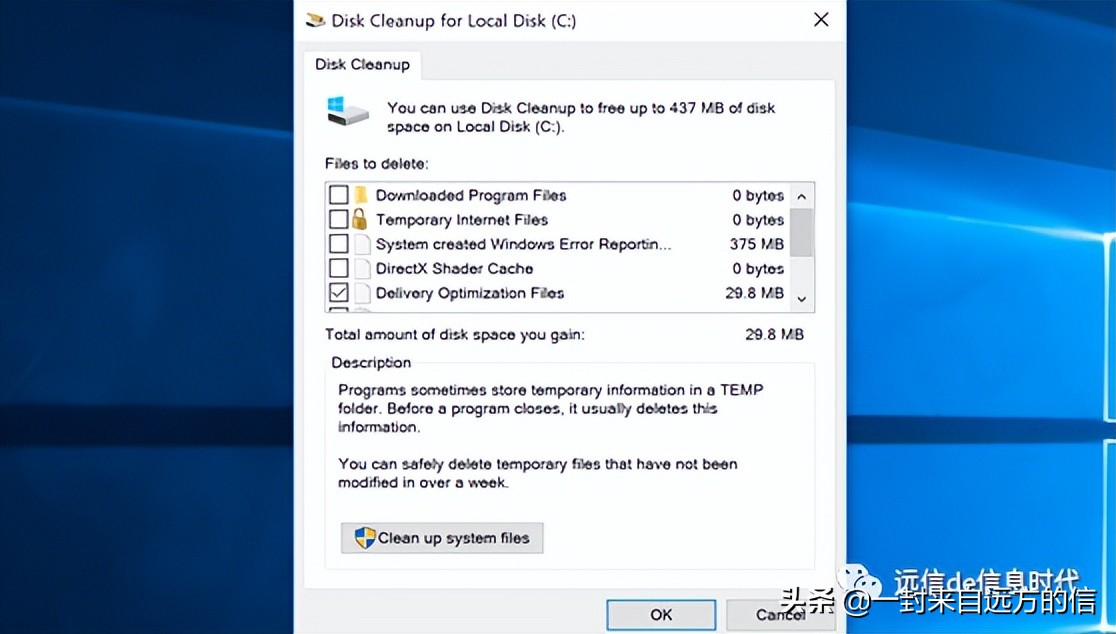
设置windows7文件夹颜色的小程序会不会有毒
这个得看来源。正规的windows7彩色文件夹最新版工具本身没毒,但有些下载站会在安装包里塞推广软件,装完桌面多一堆图标。判断方法很简单,装之前把杀毒软件开着,装完扫描一遍。如果杀软报毒,直接卸载,换一个下载源。另外,装的时候看清楚每一个下一步,有捆绑勾选项就取消。我用的那个1.2版本,火绒和Windows Defender都没报,用了一个多月也没弹广告。
windows7显示隐藏文件夹步骤,跟彩色文件夹有关系吗
有关系,但不多。显示隐藏文件夹是系统自带功能,跟彩色文件夹工具两码事。步骤就是上面说的组织→文件夹和搜索选项→查看→显示隐藏文件。如果你想给隐藏文件夹也换色,得先把它显示出来,换完色再隐藏回去,颜色会保留。不过一般不建议这么干,容易自己把自己搞晕。
Windows7文件夹带锁是啥情况,跟彩色文件夹冲突吗
文件夹带锁一般是权限问题,或者被加密了。彩色文件夹工具只改图标,不动权限,所以不会导致带锁。如果你换色之后发现文件夹上有个小锁,那可能是你之前设置过加密或者权限受限。右键属性,安全选项卡,看看权限是不是正常。实在不行,把彩色文件夹工具先卸了,看看锁还在不在,如果在,那就跟工具无关,单独处理权限就行。
Windows7文件夹位置修改后,彩色图标还在吗
如果你把文件夹从一个盘剪切到另一个盘,图标颜色一般会保留,因为工具改的是文件夹本身的desktop.ini或者图标索引。但如果你是通过修改注册表把“我的文档”那种系统文件夹位置改了,那彩色图标可能就没了,得重新右键设置一次。普通文件夹随便移动,没事。
windows7文件误删怎么恢复,彩色文件夹被删了能找回来吗
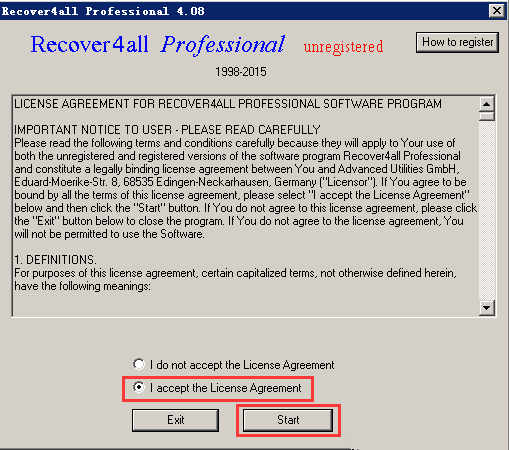
误删文件先别往那个盘写新东西。用Recuva或者EasyRecovery这类工具扫描恢复。彩色文件夹被删了,恢复出来之后颜色可能丢失,重新右键设一下就行。如果只是删了文件夹图标缓存,那更简单,重建一下图标缓存就回来了。
windows7旗舰版文件管理器跟彩色文件夹兼容吗
兼容。Win7旗舰版自带的资源管理器就是平时用的那个,彩色文件夹工具就是挂在它右键菜单里的。不过如果你装了第三方文件管理器,比如Total Commander,那右键菜单可能不显示彩色选项,得在系统自带的资源管理器里设置。设好之后,第三方管理器里也能看到彩色图标,只是不能在那里改颜色。
windows7磁盘文件下载跟彩色文件夹设置有关联吗
没啥直接关联。磁盘文件下载是另一回事,下载东西的时候注意别下到C盘根目录,不然桌面一堆乱文件。彩色文件夹主要是整理用的,你可以给下载文件夹设个橙色,提醒自己定期清理。两者搭配用,桌面能清爽不少。
总的来说,windows7彩色文件夹最新版这个工具挺适合还在坚守Win7的朋友,操作简单,效果明显。设置的时候记住管理员运行、注意下载源、别乱勾捆绑,基本不会出问题。万一右键没反应就重启资源管理器,隐藏了就用显示隐藏文件找回来。希望这篇能帮到你,有啥问题评论区聊。
此内容由AI根据文章内容自动生成,并已由人工审核

 喜欢
喜欢
 顶
顶
 难过
难过
 囧
囧
 围观
围观
 无聊
无聊





 Z小窗口怎么开启
 贵水学苑app怎么
 造价师考试学知
 XTSPA最新版202


