












Termora是一款跨平台终端模拟器和SSH客户端,采用Kotlin/JVM开发,致力于提供高效、便捷的远程管理体验。它内建密钥管理器,支持X11转发和SSH-Agent集成,并提供图形化SFTP文件管理、多任务文件传输及服务器间直传功能。通过丰富的插件生态,可将配置同步至Gist或WebDAV,连接S3、腾讯云COS、阿里云OSS等云存储。Termora还支持快捷指令、系统信息展示、Nvidia显卡使用率查看等实用特性,是开发者和运维人员理想的终端工具。
Termora怎样新建SSH连接
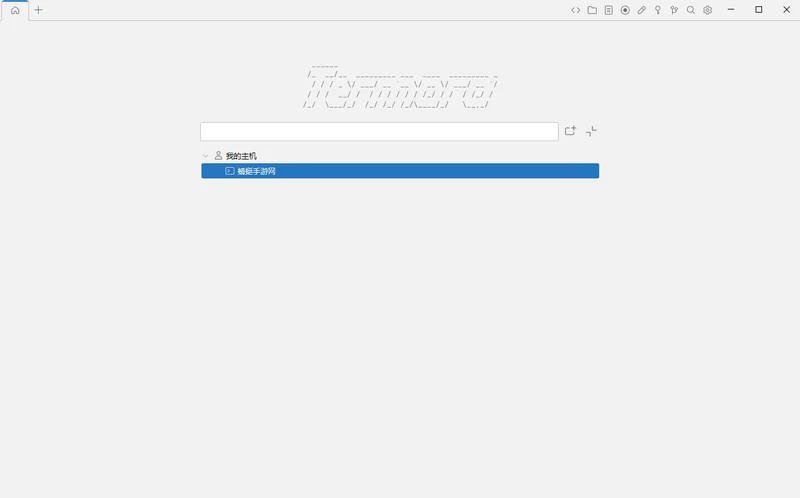
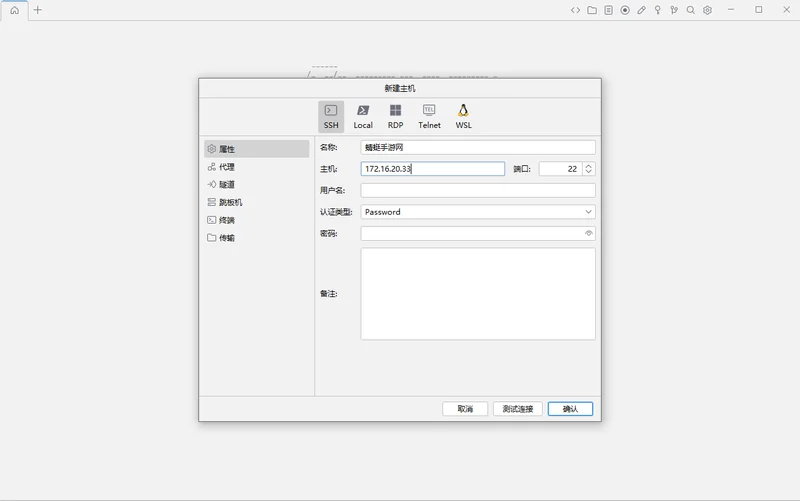
1.启动Termora,点击主界面左上方“+”按钮。
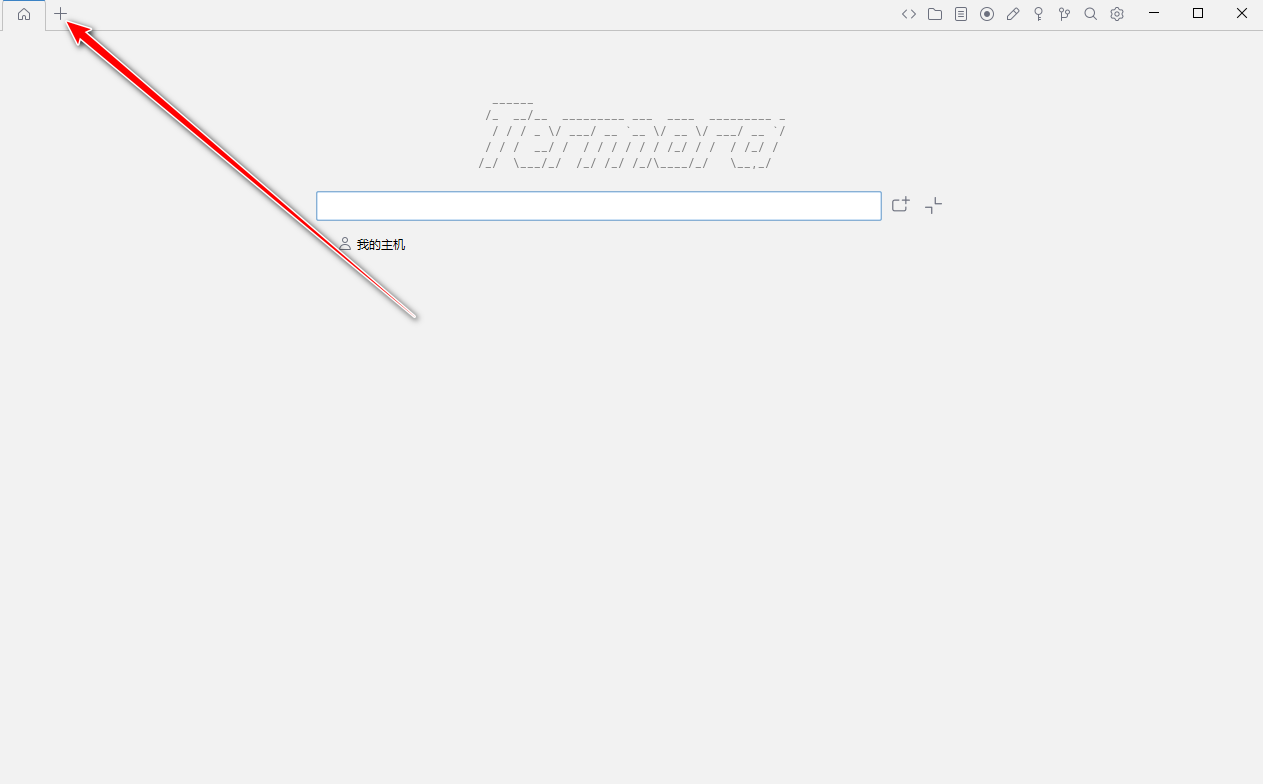
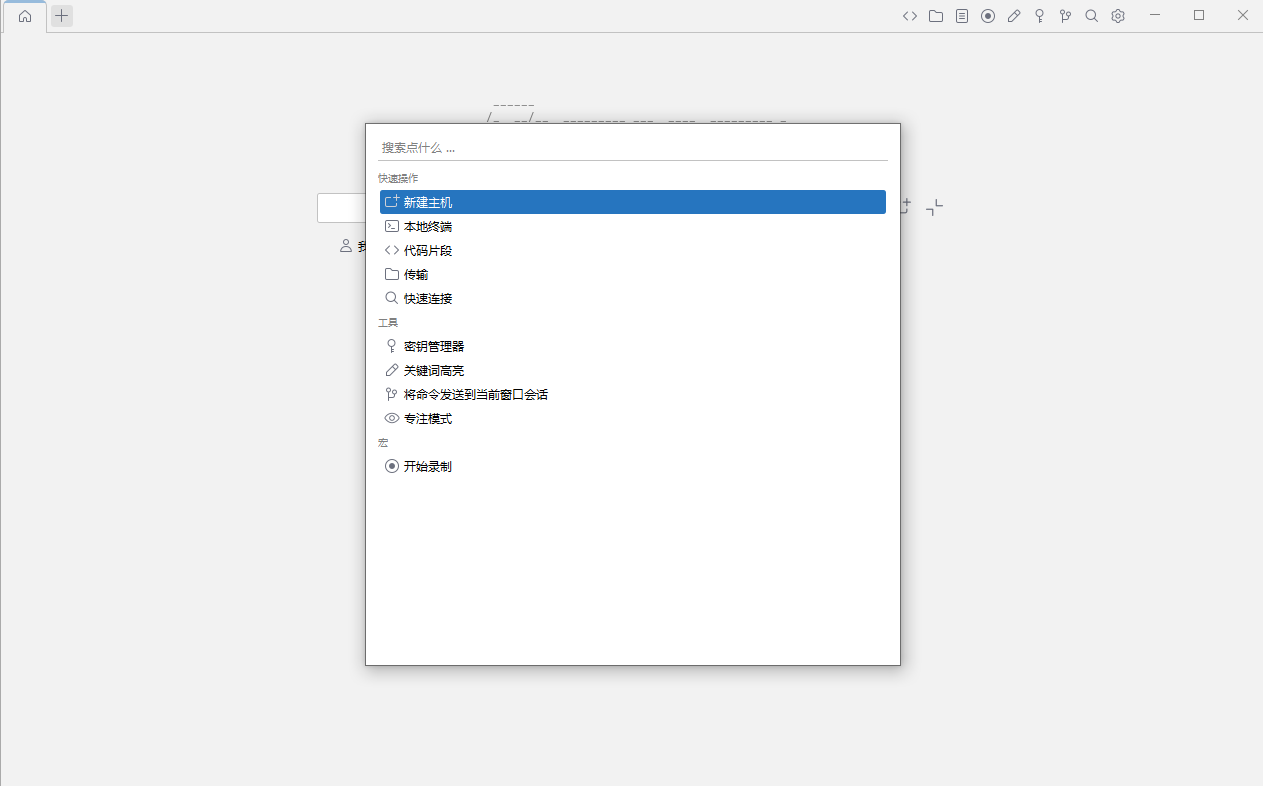
2.在弹出的对话框中选择“SSH”连接类型。
3.输入目标主机的IP地址或域名,以及端口号(默认22)。
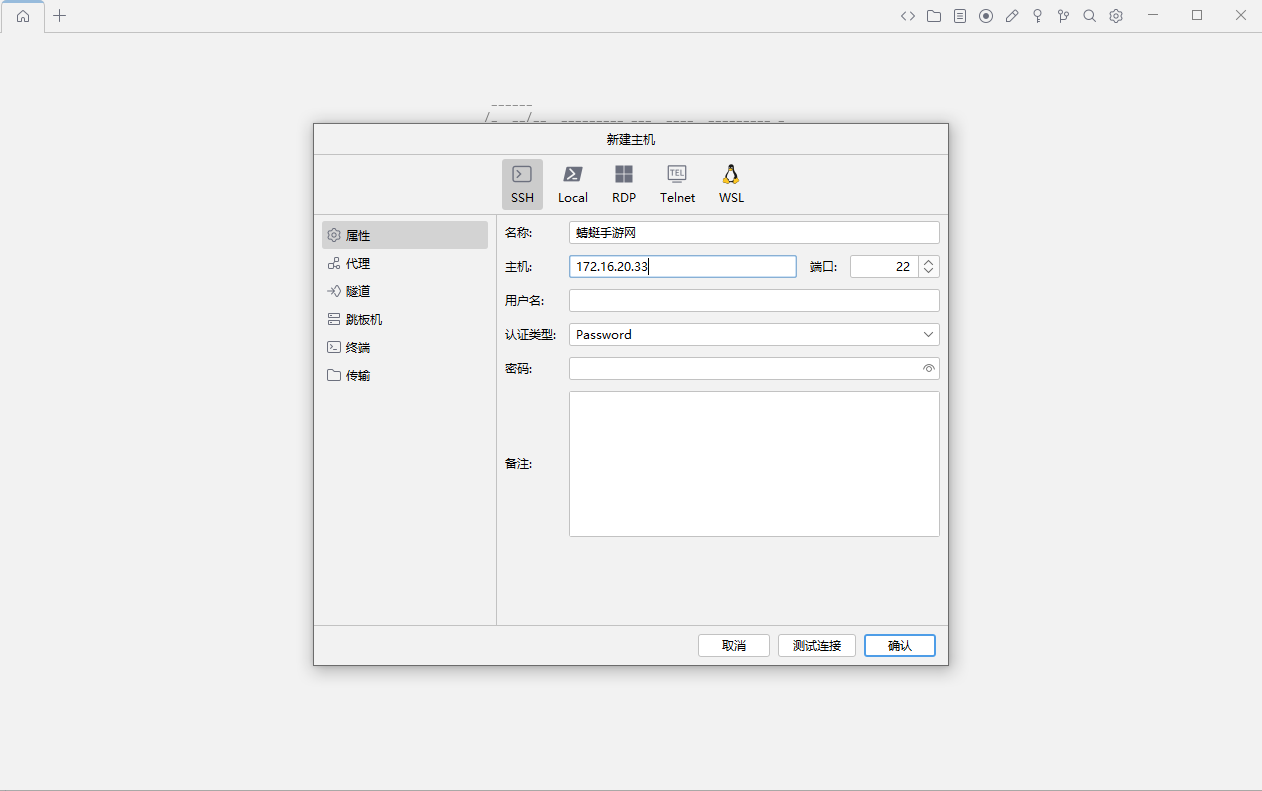
4.在认证方式中选择密码或密钥,若选择密钥需先在密钥管理器中导入私钥。
5.填写登录用户名,点击“连接”按钮。
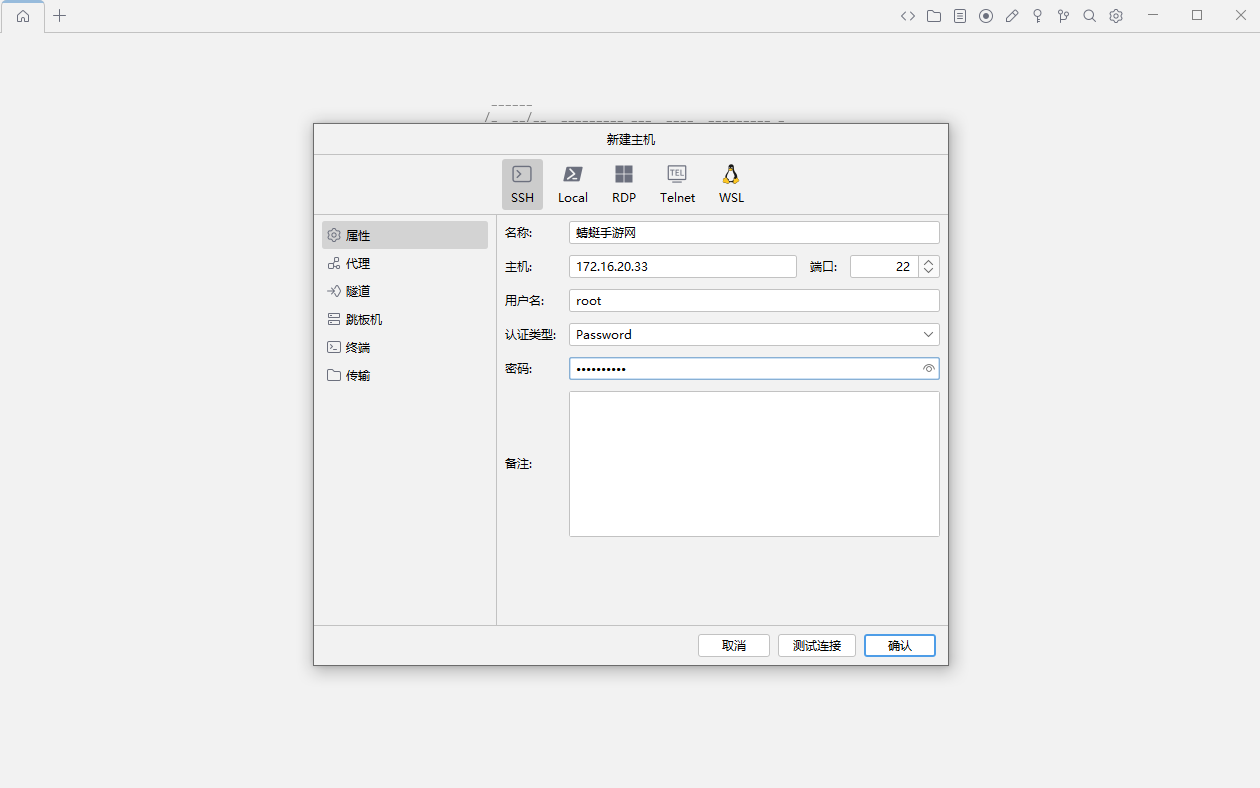
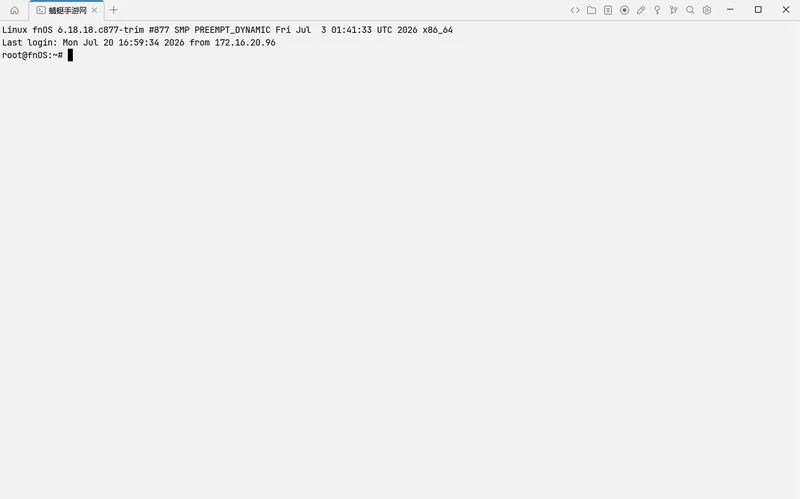
6.首次连接会提示保存主机指纹,确认后即可成功建立远程会话。
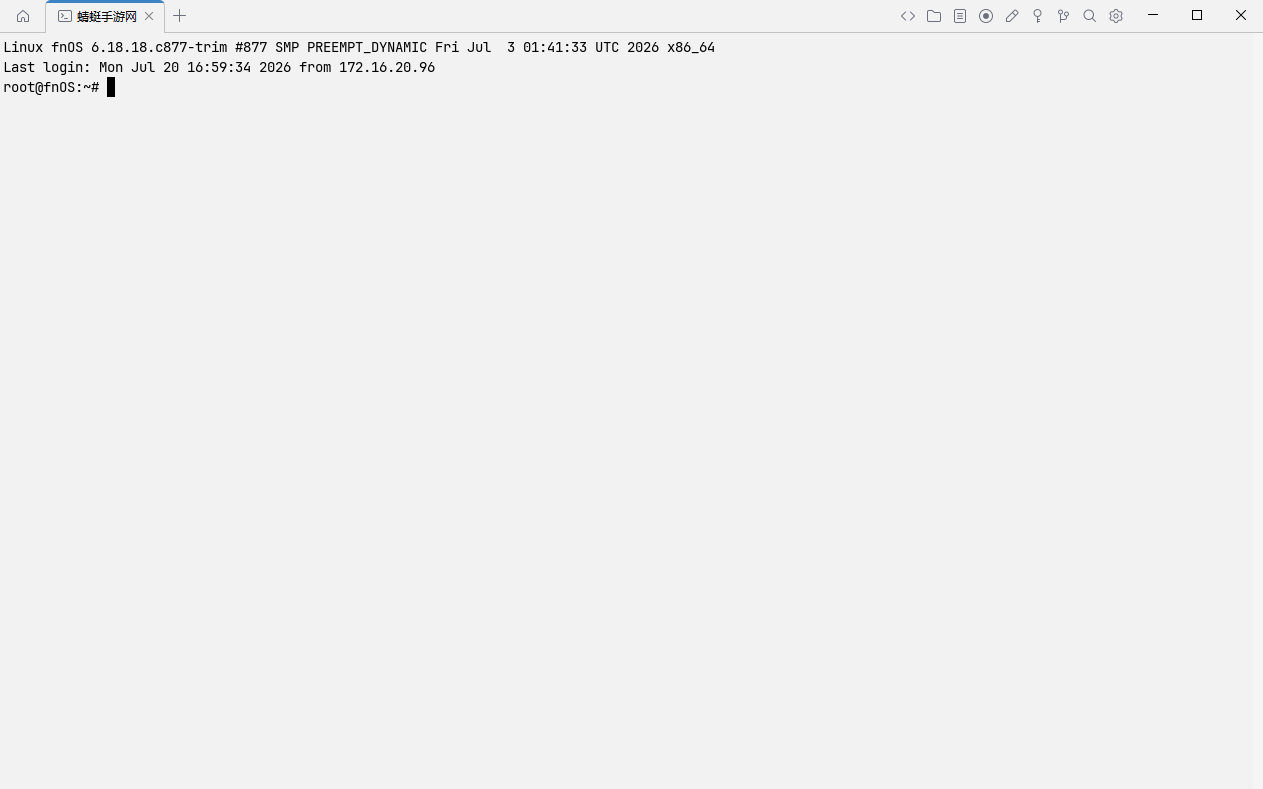
Termora快捷键操作指南
| 快捷键 | 功能说明 |
|---|---|
| Ctrl+Shift+N | 新建会话 |
| Ctrl+Shift+T | 新建标签页 |
| Ctrl+W | 关闭当前标签 |
| Ctrl+Tab | 切换下一个标签 |
| Ctrl+Shift+Tab | 切换上一个标签 |
| Ctrl+D | 断开当前连接 |
| Ctrl+L | 清屏 |
Termora如何使用SFTP管理文件
1.在已连接的SSH会话中,点击工具栏的“SFTP”图标或右键选择“文件管理”。
2.右侧将展开文件浏览器,左侧显示本地文件系统,右侧显示远程主机目录结构。
3.通过拖拽或右键菜单上传、下载文件,支持多选。
4.直接在远程文件上右键选择“编辑”,文件会自动下载并用内置编辑器打开,保存后自动上传。
5.可以新建文件夹、重命名文件、修改权限或使用“rm -rf”快速删除大文件夹。
6.可在设置中开启隐藏文件和传输限速。
Termora插件安装与启用方法
1.点击主界面右上角设置图标,选择“插件市场”。
2.浏览可用插件列表,如WebDAV、Geo、Editor等。
3.点击所需插件后的“安装”按钮,等待下载完成。
4.安装后回到主界面,在侧边栏可看到新增的插件入口,如“WebDAV”标签。
5.首次使用需配置连接参数,以WebDAV为例,输入服务器URL、用户名和密码,点击“连接”。
6.连接成功后即可像本地文件系统一样浏览和传输文件。
7.部分插件如配置同步Sync需设置Gist Token或WebDAV地址,按向导完成授权。
Termora系统配置要求
| 项目 | 最低要求 |
|---|---|
| 操作系统 | Windows 10/11, macOS 11+, Linux |
| 处理器 | 1GHz 及以上 |
| 内存 | 512MB RAM |
| 存储空间 | 100MB 可用空间 |
| 网络 | 必须具有网络连接 |
| Java环境 | JRE 11 或更高版本(内置可选) |
Termora如何实现服务器间直接传输
1.在左侧主机列表中至少添加两台服务器并都已连接。
2.右键点击源服务器,选择“使用传输工具打开”。
3.在传输界面左侧显示源服务器的文件系统,右侧点击“添加目标”选择目标服务器。
4.选择需要传输的文件或文件夹,支持递归复制。
5.点击“开始传输”按钮,可同时进行最多6个任务。
6.传输过程中可查看进度、暂停或取消。
7.完成后目标服务器相应路径即出现已传输文件。



 FluxDown最新版本0.3.2 便携版
 Chromium浏览器电脑版153.0.7993.0 最新版
 Iceweasel浏览器桌面版153.0.3 便携版
 夸克网盘pc端7.0.5.767 最新版
 Cyberduck(FTP/SFTP工具)9.5.3.45464 官方版
 迅雷12便携版2.4.12.4010 精简版
 迅雷17绿色精简版25.0.91.1602 绿色版
 谷歌浏览器最新版本电脑版(Google Chrome)151.0.7922.76版本
 LibreWolf浏览器最新版本153.0.3-1 电脑版
 Netcatty(SSH客户端)1.1.75 便携版
 imFile下载器电脑版2.2.1 免费版
 Ungoogled Chromium电脑版151.0.7922.71-1.1最新版本
 RSS Guard最新版(RSS阅读器)5.2.3开源版
 Zen Browser浏览器(开源跨平台浏览器)1.21.10b 最新版




用户留言