



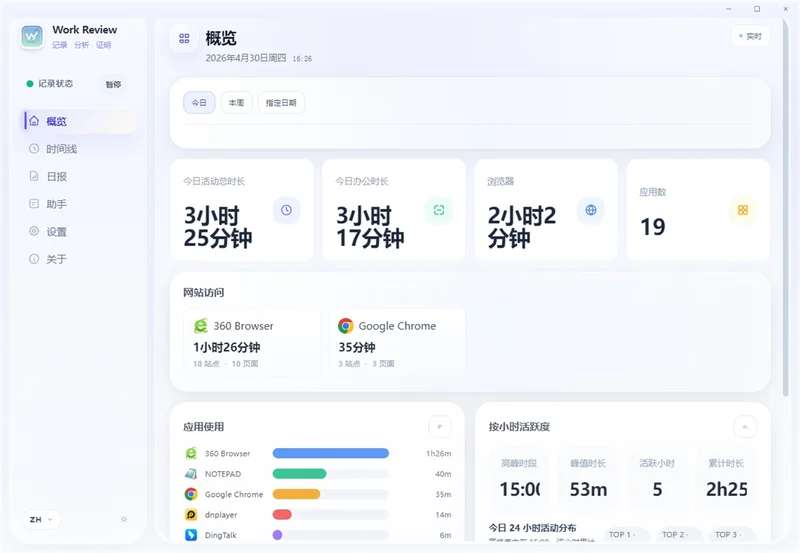
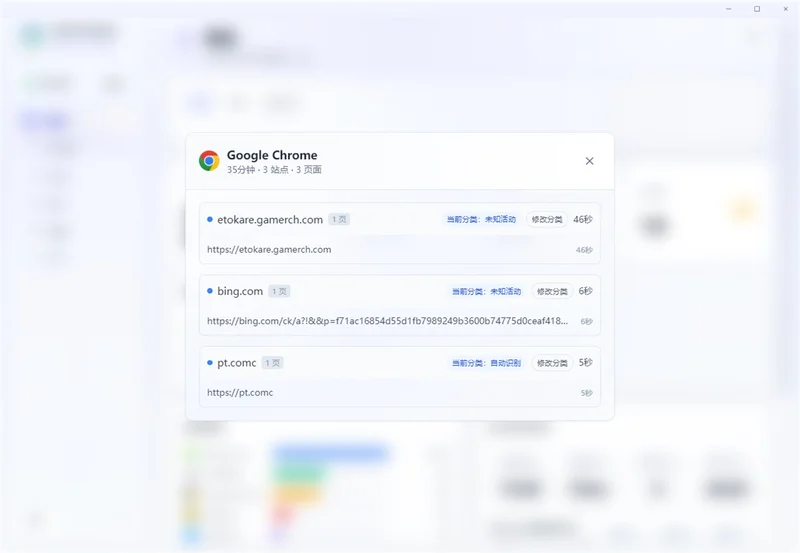
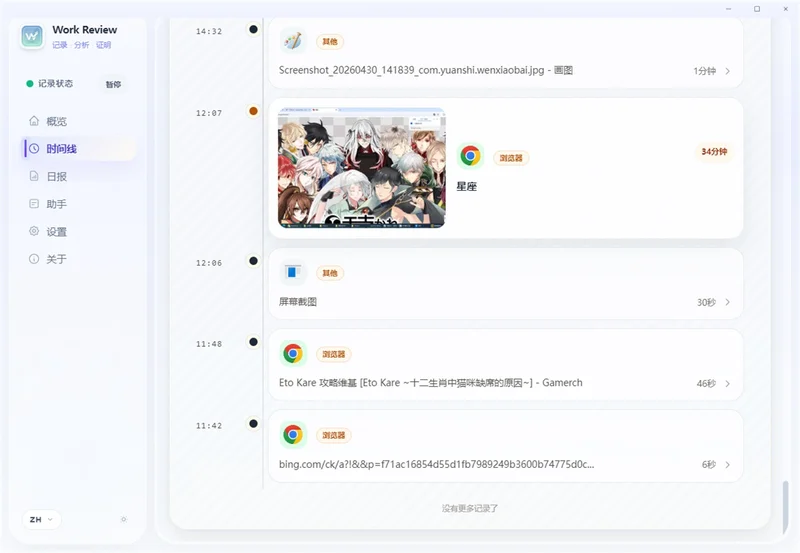
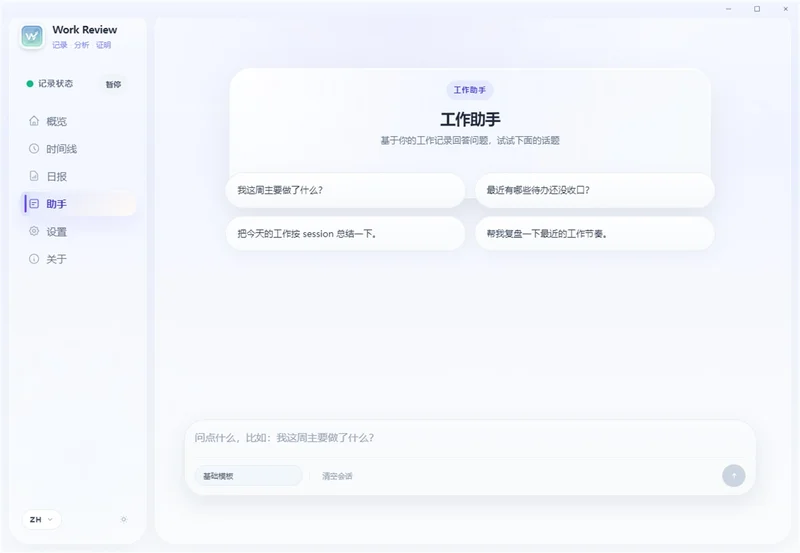
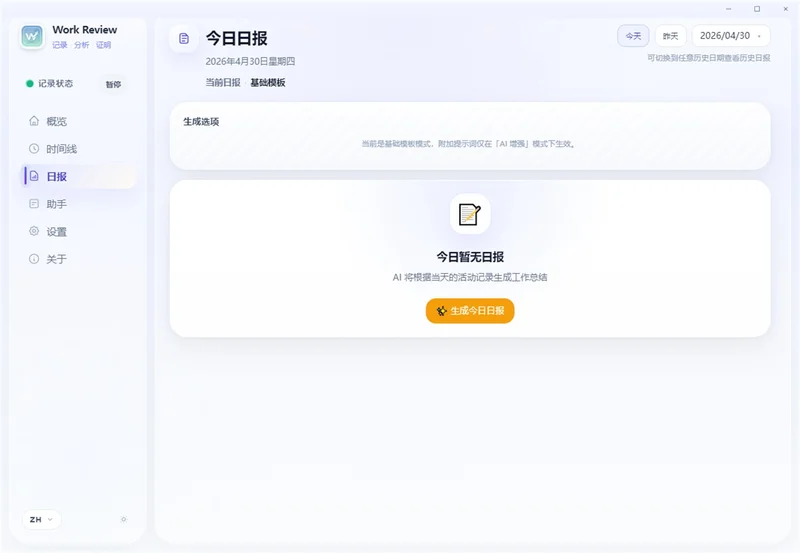
Work Review 是一款专注于自动记录与智能复盘的工作效率工具。它通过后台静默记录你当天使用过的应用、访问过的网站、关键窗口和屏幕内容,并将这些离散片段智能整理成一条完整、可回看的工作轨迹。它无需手动打卡,也不用事后费力回忆,让你能更专注于当下工作。Work Review 提供概览、时间线、日报、工作助手四大功能模块,共享同一份底层数据,既能看统计报表,也能直接追溯到具体页面、窗口标题和上下文截图,全面满足个人与团队的工作复盘需求。
Work Review怎么设置桌宠?Work Review桌宠设置方法
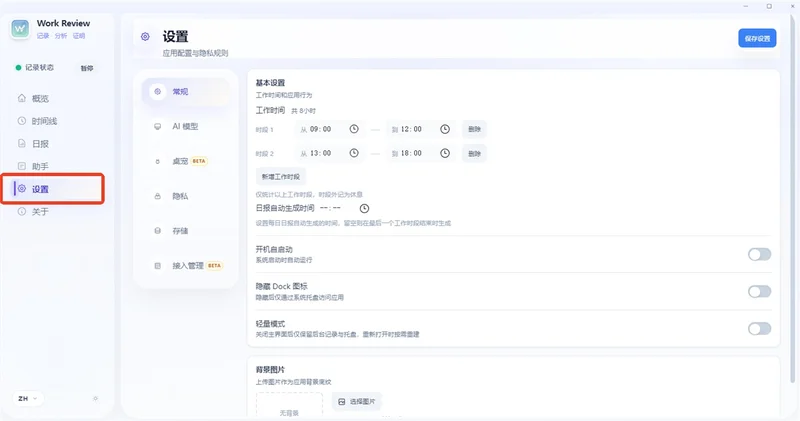
1、点击左侧菜单栏中的【设置】按钮,进入设置页面。
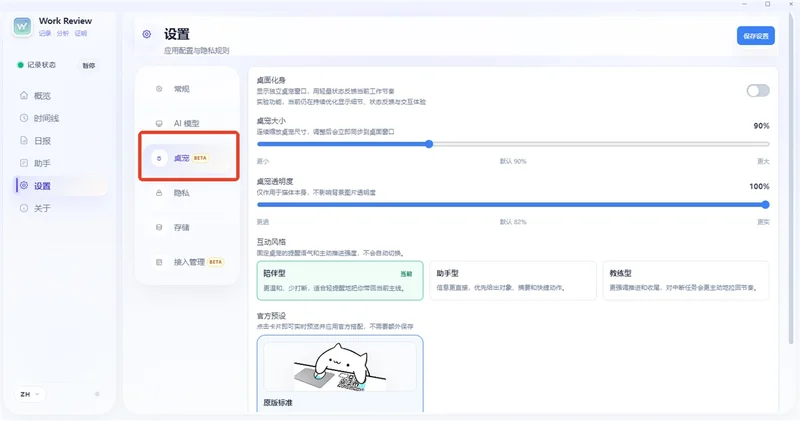
2、在设置页面找到【桌宠】选项,点击进入桌宠设置界面。
3、打开滑块按钮,开启桌宠模式。你可以调整桌宠的大小、透明度、互动风格等设置。设置完毕后,点击右上角的【保存设置】按钮保存。
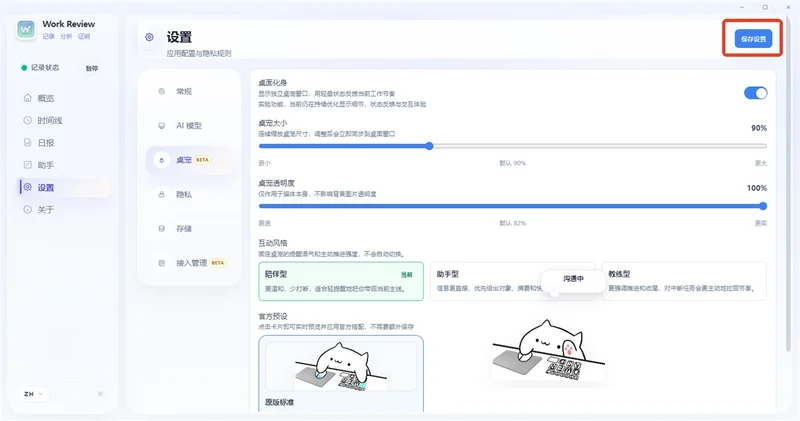
4、开启桌宠后,你可以将它放置在桌面的任何位置。当你移动、点击鼠标或敲击键盘时,桌宠会做出相应的互动动作。

Work Review 如何自动记录我的工作轨迹?
1. 下载并安装 Work Review 软件,首次启动时根据向导完成基础设置。
2. 在软件的「偏好设置」中,开启后台记录功能,并根据个人隐私需求选择记录模式(如轻量模式或完整模式)。
3. 软件会在后台静默运行,自动捕捉你切换的应用窗口、访问的网页标题及关键操作节点。
4. 所有记录会经过本地算法处理,被整理归类到时间线的对应时间节点上。
5. 你可以随时打开主界面,通过「时间线」模块按时间轴回看当天的工作片段,并支持关键词搜索快速定位。
6. 对于需要重点标记的内容,可以手动添加标签或备注,方便后续复盘时快速筛选。
Work Review 的日报功能可以导出哪些格式?
1. 打开 Work Review 主界面,点击左侧导航栏中的「日报」模块。
2. 选择需要生成日报的具体日期,系统会自动汇总该日的工作时长、应用使用分布和关键时间节点。
3. 日报预览页面会清晰展示当天的工作概览,包括活跃时间段、主要访问网站和使用的软件列表。
4. 点击右上角的「导出」按钮,在格式选项中选择 Markdown 格式。
5. 选择保存路径后,系统会将日报内容以 .md 文件形式导出,方便你用于周报撰写或个人知识库整理。
6. 导出的 Markdown 文件包含了日报中的所有图表和统计数据,可直接在支持该格式的编辑器中打开。
Work Review 的系统配置要求高吗?
1. 操作系统:Windows 10 版本 1809 及以上,建议使用 Windows 11 以获得最佳体验。
2. 处理器:Intel Core i3 或同等性能的 AMD 处理器,推荐使用 i5 及以上型号。
3. 内存:至少 4GB RAM,推荐 8GB 或以上以保证多任务处理流畅。
4. 硬盘空间:安装需要 200MB 可用空间,另需预留一定的空间用于存储工作轨迹记录数据。
5. 屏幕分辨率:最低支持 1366x768,推荐 1920x1080 或更高以获得更佳显示效果。
6. 网络连接:激活和同步功能需要网络连接,但核心记录功能支持离线使用。
Work Review 如何保障我的隐私数据安全?
1. 所有记录数据默认存储在本地设备中,用户拥有数据的绝对控制权。
2. 软件支持设置访问密码,开启后每次打开主界面或查看详细记录时需验证身份。
3. 在「隐私设置」中,你可以指定需要排除记录的应用程序或网站,实现精准过滤。
4. 支持「轻量模式」,该模式下仅记录应用名称和访问域名,不捕捉窗口标题和截图内容。
5. 截图功能支持多屏策略切换,你可以选择仅截取主屏幕或特定应用窗口,避免敏感信息泄露。
6. 提供数据清理工具,可一键删除指定时间段前的所有历史记录,确保数据生命周期可控。
Work Review 的桌面化身有什么作用?
1. 桌面化身是 Work Review 内置的一项实验性功能,以轻量桌宠的形式常驻桌面。
2. 化身会根据你的工作状态呈现不同的表情和动作,例如专注工作时显示专注状态,长时间未操作时显示休息提醒。
3. 将鼠标悬停在化身上,可以快速查看当前时段的累计工作时长和主要应用分布。
4. 右键点击化身,可以快速访问日报入口、暂停/恢复记录功能或切换工作项目标签。
5. 化身支持多种外观风格切换,你可以根据个人喜好调整其大小和透明度,减少视觉干扰。
6. 该功能旨在提供更轻量、更直观的状态反馈,帮助你在不切换窗口的情况下了解工作进度。
Work Review 支持哪些快捷键操作?
1. 快速打开搜索框:Ctrl + Shift + F,可全局搜索历史记录中的应用、网页和窗口标题。
2. 快速生成日报:Ctrl + Shift + D,一键生成当前日期的工作日报预览。
3. 暂停/恢复记录:Ctrl + Shift + P,方便在需要隐私保护的场景下快速切换记录状态。
4. 切换项目标签:Ctrl + Shift + 数字键,可快速在不同工作项目或任务分类间切换。
5. 显示/隐藏主界面:Ctrl + Shift + W,方便随时调出或隐藏软件窗口,保持桌面整洁。
6. 手动添加时间轴标记:Ctrl + Shift + M,可在当前时间点添加重要节点标记,便于事后快速定位。



 超级兔子手机宝pc版1.0.0.2 最新版
 美化鼠标右键背景电脑版1.1.0.0 最新版
 Best Recovery For AIX1.6.0.0 电脑版
 Best Recovery For Windows1.6.0.0 最新版
 Belarc Advisor电脑版8.4.0.0 最新版
 游戏环境程序集合傻瓜安装包1.0 电脑版
 鼠青天软件4.0.0.0 pc版
 LQ运行库大全3.0 最新版
 TheFiles文件管理工具1.6.631.2238 电脑版
 AnyTXT Searcher(文档内容搜索工具)1.3.3541 电脑版





 电脑编程软件
 电脑输入法
电脑输入法 电脑解压软件
 电脑压缩软件
 电脑系统优化软件
用户留言