


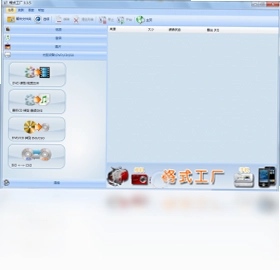
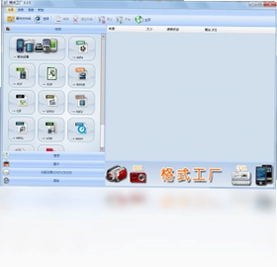
格式工厂电脑版是一款功能强大的多媒体格式转换工具,凭借其全面的格式支持和简单易用的操作界面,成为众多用户处理音视频文件的首选。该软件几乎支持所有主流媒体格式,包括视频、音频、图片等,可以轻松实现格式转换、压缩、裁剪、合并等操作,极大满足了用户在日常生活和工作中的多样化需求。无论是将高清视频转换为手机兼容格式,还是批量处理图片尺寸,格式工厂都能高效稳定地完成任务,且完全免费,深受全球用户的信赖与好评。
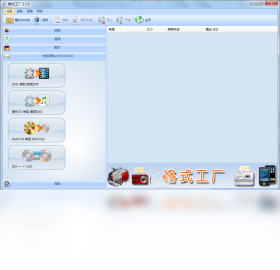
格式工厂电脑版转换视频格式的详细步骤是什么
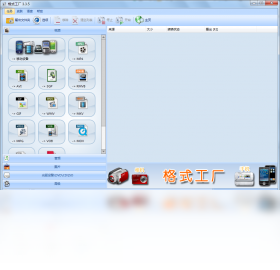
1. 首先,下载并安装格式工厂电脑版,打开软件后,您会看到主界面上方有“视频”、“音频”、“图片”等主要功能标签,点击“视频”进入视频转换功能。
2. 在视频功能下,选择您需要转换成的目标格式,例如MP4、AVI、MKV等,点击对应格式图标,进入添加文件的界面。
3. 点击“添加文件”按钮,从电脑中选择您需要转换的视频文件,支持批量添加,可以一次处理多个视频文件。
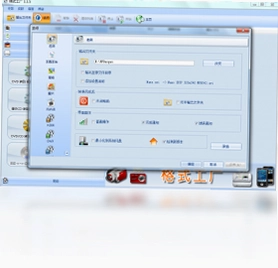
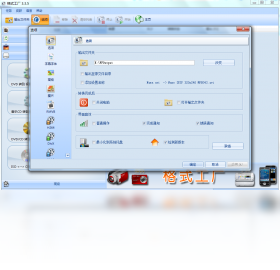
4. 添加文件后,您可以在下方设置输出配置,包括分辨率、码率、帧率等参数,如果不需要特殊设置,可以直接使用默认配置。
5. 设置完毕后,点击右上角的“确定”按钮,然后回到主界面,点击上方的“开始”按钮,软件就会自动执行转换任务,等待进度条完成即可。
6. 转换完成后,点击“输出文件夹”按钮,即可快速定位到转换后文件的保存位置,方便您查看和使用。
格式工厂电脑版怎么压缩视频文件大小
1. 打开格式工厂电脑版,点击“视频”标签,然后选择“MP4”格式图标,因为MP4是目前兼容性最好的压缩格式。
2. 在弹出的窗口中,点击“添加文件”导入您需要压缩的视频文件,可以一次导入多个视频。
3. 接下来,点击“输出配置”按钮,在弹出的设置窗口中,将“视频编码”设置为H.264,这是目前压缩效率最高的编码格式。
4. 在“屏幕大小”选项中,您可以根据需要调整视频分辨率,例如将1080P调整为720P,能显著减小文件体积。
5. 在“比特率”选项中,将视频比特率适当降低,比如设置为1024kbps,同时音频比特率可以设置为128kbps,这样能在保证画质的前提下大幅压缩文件大小。
6. 设置完成后,点击“确定”,然后回到主界面,点击“开始”按钮,软件便会按照您的设置进行压缩处理,完成后文件大小会有明显减小。
格式工厂电脑版支持哪些音频格式转换
1. 格式工厂电脑版支持几乎所有常见的音频格式,包括MP3、WAV、AAC、FLAC、OGG、M4A、WMA、AMR等,涵盖了日常使用中的所有主流格式。
2. 打开软件,点击主界面的“音频”标签,您会看到各种音频输出格式的图标,选择您想要转换的格式,例如MP3。
3. 点击MP3图标后,进入文件添加界面,点击“添加文件”按钮,选择您需要转换的音频文件,可以批量操作。
4. 添加文件后,点击“输出配置”,您可以设置音频的比特率、采样率、声道等参数,对于MP3格式,建议比特率设置为192kbps,音质与体积达到最佳平衡。
5. 设置完成后,点击“确定”,回到主界面,点击“开始”按钮,软件便会快速完成音频格式的转换,转换后的文件会保存在默认输出文件夹中。
格式工厂电脑版如何提取视频中的音频
1. 运行格式工厂电脑版,在主界面点击“音频”标签,然后选择“MP3”格式(或您需要的其他音频格式),因为提取音频最常用的输出格式就是MP3。
2. 在弹出的窗口中,点击“添加文件”按钮,选择您需要提取音频的视频文件,例如从一部电影中提取背景音乐。
3. 添加视频后,您无需进行其他复杂设置,直接在输出配置中保持默认参数即可,因为提取音频只需要处理音轨部分。
4. 点击“确定”并回到主界面,点击“开始”按钮,软件会快速完成音频提取,转换后的音频文件会保存在输出文件夹中。
5. 提取完成后,您就可以在任意播放器中播放这段音频,或者将其用于其他编辑用途,非常方便实用。
格式工厂电脑版转换图片格式的方法是什么
1. 打开格式工厂电脑版,在软件主界面点击“图片”标签,您会看到支持转换的图片格式,包括JPG、PNG、BMP、GIF、WEBP等。
2. 假设您需要将PNG图片转换为JPG格式,点击“JPG”图标,进入图片添加界面。
3. 点击“添加文件”按钮,从电脑中选择需要转换的PNG图片,支持一次选择多张图片进行批量转换,提高工作效率。
4. 添加文件后,点击“输出配置”,您可以设置图片的缩放比例、旋转角度、质量等参数,例如将图片尺寸缩小为原来的50%,或者调整图片质量为80%,以平衡清晰度和文件大小。
5. 设置完成后,点击“确定”,回到主界面,点击“开始”按钮,软件将自动完成图片格式的转换,转换后的图片会保存在指定输出文件夹中。
格式工厂电脑版常用快捷键有哪些
| 快捷键 | 功能 |
|---|---|
| Ctrl + O | 打开文件 |
| Ctrl + S | 开始转换 |
| Ctrl + P | 打开输出配置 |
| Ctrl + F | 添加文件 |
| Ctrl + D | 清空列表 |
| Ctrl + E | 退出软件 |
格式工厂电脑版运行需要什么电脑配置
| 硬件/软件 | 最低配置 | 推荐配置 |
|---|---|---|
| 操作系统 | Windows 7 | Windows 10/11 |
| 处理器 | 1.0 GHz以上 | 双核2.0 GHz以上 |
| 内存 | 1 GB | 4 GB及以上 |
| 硬盘空间 | 200 MB可用空间 | 500 MB以上空闲 |
| 显卡 | 支持DirectX 9 | 支持DirectX 11 |
| 其他 | 声卡、扬声器 | 网络连接(用于更新) |
 狸窝DVD至iPhone转换器4.2.0.1 电脑版
 MediaCoder0.8.55.5938 电脑版
 LameXP4.1.8.2240 最新版
 闪电视频转换王14.6.0.0 电脑版
 音频转换精灵4.5.0.0 电脑版
 闪电MP4视频转换王12.9.5.0 最新版
 音频工具酷51.46.0.0 电脑版
 Jodix Free WMA to MP3 Converter1.16.0.2546 官方版





 电脑编曲软件
 电脑播放器软件
 电脑投屏软件
 电脑听歌软件
 Media Encoder版本大全
用户留言