



狸窝DVD转换器是一款专注于DVD视频处理的免费工具,凭借其强大的解密与格式转换能力,在众多同类软件中脱颖而出。它能够轻松将DVD光盘中的影片转换为MP4、AVI、WMV等多种主流数字格式,方便用户在手机、平板、PSP等移动设备上随时观看。同时,软件内置了实用的视频编辑功能,让用户在转换前即可进行剪辑、合并、添加水印等操作,真正实现一站式影音处理。无论您是收藏光盘备份,还是想在移动端欣赏高清影片,狸窝DVD转换器都能提供简洁高效的解决方案,是家庭用户和视频爱好者的理想选择。
狸窝DVD转换器转换DVD视频格式的具体操作步骤是什么?
1. 首先,在您的电脑上下载并安装狸窝DVD转换器,安装完成后双击桌面图标启动程序。
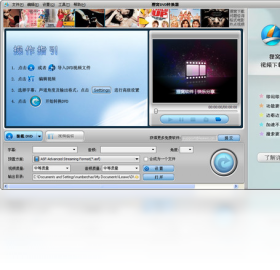
2. 将DVD光盘放入电脑光驱中,点击主界面左上角的“加载DVD”按钮,软件会自动识别光驱中的DVD内容,并显示影片的章节信息。
3. 您也可以点击“添加视频”按钮,将DVD光盘中的视频文件直接导入,或者从硬盘中选择已备份的DVD文件夹导入。
4. 在“预设”区域,根据您的播放设备选择输出格式,例如选择“通用设备”中的“MP4格式”,或者针对苹果、安卓、PSP等设备选择专属预设。
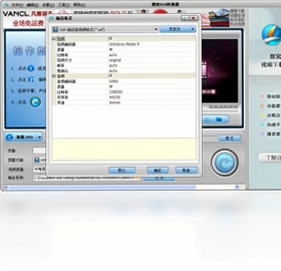
5. 点击“高级设置”可调整视频编码、分辨率、比特率、帧率等参数,如果您是新手,保持默认设置即可获得不错的输出质量。
6. 设置好输出目录后,点击右下角的“转换”按钮,软件开始执行转换任务,您可以在进度条中查看转换进度,等待转换完成。
7. 转换完成后,点击“打开文件夹”即可找到并查看转换好的视频文件,您可以将其传输到移动设备中随时观看。
狸窝DVD转换器支持哪些输出格式和适用设备?
1. 狸窝DVD转换器支持将DVD视频转换为AVI、WMV、MP4、FLV、3GP、MOV、MKV等几乎所有主流视频格式,满足不同场景的需求。
2. 针对移动设备,软件预设了丰富的设备选项,包括苹果iPhone/iPad、安卓手机/平板、PSP、PSV、iPod、Apple TV等,只需选择对应设备,软件会自动匹配最佳参数。
3. 对于需要后期编辑的用户,软件支持输出高质量的无损AVI或WMV格式,方便在专业视频编辑软件中进一步处理。
4. 此外,狸窝DVD转换器还支持将DVD音频提取为MP3、AAC、AC3等音频格式,方便您制作铃声或收藏音乐。
5. 在转换过程中,您还可以对视频进行裁剪、合并、添加字幕、设置水印等操作,所有编辑功能都集成在转换界面中,操作非常直观。
狸窝DVD转换器如何将DVD视频转换到手机播放?
1. 将DVD光盘插入电脑光驱,启动狸窝DVD转换器,并加载DVD内容。
2. 在输出预设区域,展开“移动设备”分类,根据您的手机系统选择“安卓设备”或“苹果设备”选项。
3. 在具体设备型号列表中,找到您的手机型号,例如“华为P40”或“iPhone 12”,软件会自动调整分辨率和格式,确保最佳兼容性。
4. 如果列表中找不到您的型号,您也可以选择通用的“安卓手机”或“苹果手机”预设,然后通过“高级设置”手动调整分辨率为手机屏幕分辨率。
5. 点击“转换”按钮,等待转换完成,然后将生成的视频文件通过USB数据线传输到手机存储中即可正常播放。
狸窝DVD转换器支持哪些快捷键操作?
| 功能 | 快捷键 |
|---|---|
| 添加DVD | Ctrl + O |
| 添加视频文件 | Ctrl + A |
| 开始转换 | Ctrl + S |
| 停止转换 | Ctrl + X |
| 打开输出文件夹 | Ctrl + F |
| 打开帮助文档 | F1 |
狸窝DVD转换器对电脑配置有什么要求?
| 硬件/系统 | 最低配置 | 推荐配置 |
|---|---|---|
| 操作系统 | Windows 7 | Windows 10/11 64位 |
| CPU | 1.0 GHz 处理器 | 双核及以上 |
| 内存 | 512 MB | 2 GB 及以上 |
| 硬盘空间 | 200 MB 空闲空间 | 2 GB 以上,用于缓存 |
| 光驱 | DVD-ROM 光驱 | 支持双层DVD的光驱 |
| 显卡 | 支持DirectX 9.0c | 支持硬件加速 |
狸窝DVD转换器转换完成的视频文件保存在哪里?
1. 在转换前,您可以在主界面下方“输出目录”处看到默认的保存路径,通常是系统盘下的“我的文档\狸窝转换器”文件夹。
2. 如果您想自定义保存位置,可以点击输出目录右侧的“浏览”按钮,在弹出的窗口中选择您希望保存的文件夹,例如桌面或某个新建的视频文件夹。
3. 确认好保存路径后,点击“转换”按钮,软件会将转换完成的视频文件自动保存到您指定的文件夹中。
4. 转换完成后,点击主界面上的“打开文件夹”快捷按钮,系统会直接打开输出目录,方便您快速找到并查看文件。
5. 如果您忘记保存位置,还可以在转换日志中查看输出路径,或者在软件设置中修改默认输出目录,避免每次手动选择。
 宏乐录音棚软件13.6.0.8822 最新版
 Mp3tag最新版3.5.0.0 电脑版
 MP3转换器6.0.0.0 电脑版
 视频转换大师软件9.3.5.0 最新版
 Moo0音响效果器1.0.0.1 电脑版
 狸窝DVD至MP4转换器DVD to MP4 Converter4.2.0.1 电脑版
 狸窝DVD至PSP转换器4.2.0.1 pc版





 电脑编曲软件
 电脑播放器软件
 电脑投屏软件
 电脑听歌软件
 Media Encoder版本大全
用户留言