


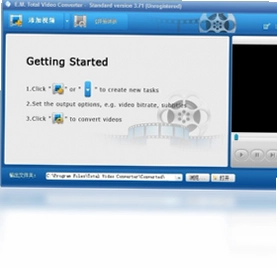
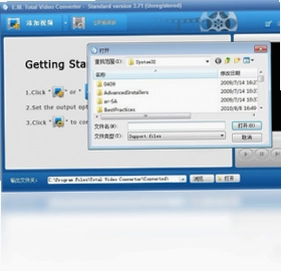
Total Video Converter电脑版是一款功能强大、全方位影音播放以及文件转换软件,支持多达数十种不同的影音文件格式,例如rm、rmvb、mpg、mpeg、mov、mp4、avi、wmv、mp3、wav、ogg、swf等,以及可输出转换多达二十几种的文件格式,如mp4、mpeg、DVD、SVCD、VCD、avi、swf、mp3、wav、ogg等。它能够满足用户在日常影音处理中的各种需求,无论是转换视频格式以适应不同设备播放,还是提取音频、合并视频片段,亦或是调整视频参数以获得最佳播放效果,Total Video Converter都能轻松应对,是多媒体爱好者和专业人士的得力助手。
Total Video Converter支持哪些视频格式转换?
1.Total Video Converter支持广泛的输入格式,包括常见的AVI、MP4、WMV、MOV、MKV、FLV、RM、RMVB、MPEG、VOB等,几乎覆盖了所有主流视频格式。
2.输出格式同样丰富,用户可以将视频转换为MP4、AVI、WMV、MKV、FLV、3GP、MOV、MPEG、VOB等,适用于手机、平板、电脑、电视等多种设备。
3.除了视频格式转换,它还支持音频格式转换,如MP3、WAV、WMA、OGG、AAC、FLAC等,方便用户提取音频或转换音频格式。
4.软件内置了多种预设配置,用户可以根据目标设备(如苹果设备、安卓设备、PSP、Xbox等)一键选择合适参数,简化操作流程。
5.高级用户还可以自定义视频编码器、分辨率、帧率、比特率、音频采样率等参数,以获得更精细的控制和更好的输出质量。
Total Video Converter转换速度慢如何解决?
1.检查电脑是否开启了其他占用CPU或内存较高的程序,关闭这些程序可以释放资源,提升转换速度。
2.在软件设置中,可以调整转换线程数或启用硬件加速(如Intel Quick Sync、NVIDIA CUDA),充分利用硬件性能加快转换。
3.尝试降低输出视频的分辨率或比特率,高分辨率和高比特率会显著增加转换时间。
4.选择更高效的视频编码器,例如H.264或H.265,相比MPEG-4等旧编码器,转换速度更快且文件更小。
5.如果转换的文件较大,可以考虑拆分转换任务,避免一次性转换过多文件导致系统资源紧张。
6.更新显卡驱动和软件到最新版本,开发者可能会优化性能表现。
Total Video Converter如何截取视频片段?
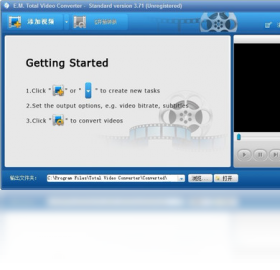
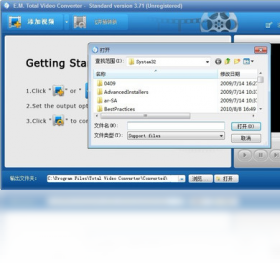
1.在软件主界面,点击“导入”按钮添加需要处理的视频文件,视频会显示在媒体列表中。
2.选中该视频,点击“剪切”或“编辑”按钮,进入视频编辑窗口。
3.在编辑窗口中,通过拖动播放进度条或输入开始时间和结束时间,精确设置截取的片段范围。
4.还可以设置片段的缩放模式(如原始比例、全屏拉伸等),以及是否仅截取音频。
5.设置好之后,点击“确定”返回主界面,然后选择输出格式,点击“转换”即可生成截取后的视频片段。
Total Video Converter能否批量转换文件?
1.Total Video Converter支持批量转换功能,用户可以一次性导入多个视频或音频文件。
2.在文件列表中可以同时选中多个文件,然后统一设置输出格式和参数,软件会按顺序依次处理所有任务。
3.用户还可以为每个文件单独设置不同的输出格式,只需逐个调整即可,灵活方便。
4.批量转换时,建议将所有文件置于同一文件夹内,并确保输出路径空间充足,避免中断。
5.转换过程中可以查看每个文件的进度状态,支持暂停和停止单个或全部任务,方便管理。
Total Video Converter转换后视频没有声音怎么办?
1.检查原文件是否本身就包含音轨,可以用播放器播放确认,如果原文件无声,转换后自然无声。
2.在转换设置中,检查音频编码器是否被正确选择,不要选择“无音频”选项。
3.尝试更换音频编码器,例如将AAC改为MP3,或调整音频比特率,有时兼容性问题会导致无声。
4.更新软件到最新版本,有些旧版本可能存在音频处理的bug。
5.如果批量转换,确认每个任务的音频设置都正确,避免个别任务参数被误改。
Total Video Converter的快捷键操作大全
| 功能 | 快捷键 |
|---|---|
| 开始转换 | Ctrl + Shift + S |
| 添加文件 | Ctrl + O |
| 打开设置 | Ctrl + P |
| 暂停任务 | Ctrl + Shift + P |
| 停止任务 | Ctrl + Shift + T |
| 关于软件 | F1 |
Total Video Converter对电脑配置要求高吗?
| 配置项 | 最低要求 | 推荐配置 |
|---|---|---|
| 操作系统 | Windows 7 | Windows 10/11 |
| CPU | 1 GHz 双核 | 2.4 GHz 四核及以上 |
| 内存 | 2 GB | 8 GB 及以上 |
| 硬盘空间 | 200 MB 可用空间 | 1 GB 以上可用空间 |
| 显卡 | 支持 DirectX 9 | 支持硬件加速的独立显卡 |
Total Video Converter可以转换DVD吗?
1.如果DVD光盘已加密,需要先解除加密才能导入,软件本身可能不包含解密功能。
2.可以直接将DVD光盘中的VOB文件拖入软件进行转换,或先使用其他工具提取DVD内容。
3.转换时选择输出格式如MP4或AVI,并设置合适的分辨率以匹配源文件比例。
4.软件支持输出为DVD格式(如VIDEO_TS文件夹),但需要确保目标媒介兼容。
5.转换过程中,保持光盘读取顺畅,避免划伤或脏污影响转换成功率。
Total Video Converter如何设置输出参数?
1.选择输出格式后,点击“设置”按钮进入详细参数配置界面。
2.视频设置包括编码器(如H.264、MPEG-4)、分辨率(如1920x1080)、帧率(如30fps)、比特率(如8Mbps)等。
3.音频设置包括编码器(如AAC、MP3)、采样率(如44100Hz)、比特率(如192kbps)、声道(如立体声)等。
4.还可以调整画面裁剪、旋转、加水印、添加字幕等高级功能。
5.设置完成后可以保存为自定义方案,下次转换时直接选用,提高效率。
 MediaCoder0.8.55.5938 电脑版
 LameXP4.1.8.2240 最新版
 闪电视频转换王14.6.0.0 电脑版
 音频转换精灵4.5.0.0 电脑版
 闪电MP4视频转换王12.9.5.0 最新版
 音频工具酷51.46.0.0 电脑版
 Jodix Free WMA to MP3 Converter1.16.0.2546 官方版
 宏乐录音棚软件13.6.0.8822 最新版
 Mp3tag最新版3.5.0.0 电脑版





 电脑编曲软件
 电脑播放器软件
 电脑投屏软件
 电脑听歌软件
 Media Encoder版本大全
用户留言