











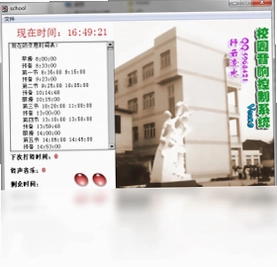
校园音响控制系统是一款专为学校、培训机构等教育场景设计的音响管理工具,通过计算机统一控制校园内的广播、铃声、音乐播放等音频设备,帮助管理人员轻松实现定时打铃、分区广播、背景音乐播放等功能。软件基于Authorware 6.5开发,界面简洁直观,操作逻辑清晰,即使是非专业人员也能快速上手,有效提升校园音响管理的效率与规范性。无论是日常教学、集会活动还是校园广播,都能提供稳定可靠的音频控制解决方案。
校园音响控制系统如何设置定时打铃?
1. 打开校园音响控制系统主界面,在左侧功能菜单中点击“定时任务”模块。
2. 点击“新建任务”按钮,在弹出的对话框中设置任务名称,例如“上午上课铃”。
3. 在“时间设置”区域,通过时、分、秒选择器精确设定打铃时间,并选择重复周期(如周一至周五)。
4. 在“播放内容”下拉菜单中选择需要播放的音频文件或铃声,也可以点击“浏览”按钮从本地电脑导入音频。
5. 设置音量大小,建议调整到80%左右以保证清晰度,点击“保存”完成定时任务创建。
6. 如需添加多个打铃任务,重复上述步骤即可,系统将按照时间顺序自动执行。
校园音响控制系统支持哪些音频格式?
1. 校园音响控制系统支持常见的MP3、WAV、WMA格式音频文件,能够满足校园广播和铃声播放的基本需求。
2. 对于MIDI格式,软件也能直接播放,适合用于简单提示音或教学演示场景。
3. 若需播放CD音轨或高清音频,建议先转换为MP3或WAV格式后再导入系统,以保证兼容性。
4. 系统还支持直接调用Windows Media Player内核,因此凡Windows系统能播放的音频格式,校园音响控制系统基本都能支持。
5. 在导入音频时,软件会自动扫描文件信息,并生成预览列表,方便管理人员确认资源内容。
校园音响控制系统的硬件配置要求高吗?
| 项目 | 最低配置 | 推荐配置 |
|---|---|---|
| CPU | 奔腾133MHz | 奔腾III 800MHz或更高 |
| 内存 | 16MB | 128MB及以上 |
| 硬盘 | 500MB可用空间 | 1GB以上可用空间 |
| 声卡 | 兼容Sound Blaster | 支持AC97或HD Audio |
| 操作系统 | Windows 98 | Windows XP及以上版本 |
校园音响控制系统播放音乐时出现卡顿怎么办?
1. 首先检查当前电脑的CPU占用率,如果接近100%,建议关闭其他不必要的后台程序,释放系统资源。
2. 关闭声音特效或降低采样率,在“设置-音频输出”中调整输出质量,选择“标准”或“经济”模式。
3. 检查声卡驱动是否为最新版本,老旧驱动可能导致音频处理能力不足。
4. 尝试将音频文件复制到本地硬盘再播放,避免因读取外部设备(如U盘)速度慢导致卡顿。
5. 如果同时播放多个音源,建议减少同时播放的任务数量,或者使用“优先队列”功能。
校园音响控制系统有哪些常用快捷键?
| 快捷键 | 功能说明 |
|---|---|
| Ctrl + P | 播放/暂停当前音频 |
| Ctrl + S | 停止播放所有音频 |
| Ctrl + V | 调高音量 |
| Ctrl + B | 调低音量 |
| Ctrl + N | 新建定时任务 |
| Ctrl + O | 打开音频文件 |
校园音响控制系统如何切换不同播放区域?
1. 在主界面顶部点击“区域管理”标签,进入分区设置页面。
2. 在区域列表中勾选需要控制的区域,例如“教学楼”、“操场”、“宿舍区”等。
3. 点击“绑定设备”按钮,将对应的音响设备与区域关联起来。
4. 播放音频时,在播放控制面板的“播放范围”中选择目标区域,即可实现定向广播。
5. 如需同时播放到多个区域,可勾选“全选”或按住Ctrl键多选。
6. 系统支持保存区域预设方案,方便快速切换不同场景(如上课、下课、午休等)。
校园音响控制系统无法识别外接音响设备如何解决?
1. 确认外接音响已正确连接电脑音频接口,并接通电源,观察音响指示灯是否亮起。
2. 检查Windows系统音量设置,确保“静音”选项未被勾选,且主音量与波形音量处于合适位置。
3. 在校园音响控制系统“设置-音频设备”中,点击“刷新设备列表”,看是否能发现外接设备。
4. 如果仍无法识别,尝试更换音频线接口(如从绿色接口换到黑色接口),或重新安装声卡驱动。
5. 部分音响设备需要安装专用驱动,请访问设备厂商官网下载对应驱动并安装。
6. 若以上步骤均无效,可尝试将电脑重启,重新打开软件,系统会重新扫描硬件设备。
校园音响控制系统能进行音量分区调节吗?
1. 校园音响控制系统支持音量分区调节功能,在“区域管理”中选中需要调节的区域。
2. 点击“音量设置”按钮,拖动滑块调整该区域的音量级别,数值范围0-100。
3. 可为每个区域单独设置最大音量限制,防止误操作导致音量过大。
4. 系统支持在播放过程中实时调整不同区域的音量,方便根据现场环境灵活控制。
5. 设定完成后,点击“应用”按钮生效,并可将设置保存为方案,下次直接调用。
校园音响控制系统播放列表如何编辑?
1. 在播放管理界面,点击“新建播放列表”按钮,输入列表名称。
2. 点击“添加文件”按钮,从本地文件夹中选取需要加入的音频文件,支持批量选择。
3. 在播放列表中,通过拖拽或上下按钮调整音频的播放顺序。
4. 对每个音频可以单独设置播放音量、是否循环播放等属性。
5. 编辑完成后点击“保存列表”,在播放时可直接调用预设列表,实现连续播放。
6. 如需临时插播其他内容,可点击“插播”按钮,不影响原有列表顺序。
校园音响控制系统运行出错或崩溃怎么办?
1. 首先尝试重新启动软件,有时临时性错误会随之消失。
2. 检查系统时间是否正确,软件部分功能依赖时间触发,时间错误可能导致异常。
3. 确认电脑是否安装了最新的Windows补丁和运行库(如Visual C++运行库),缺失组件可能引发崩溃。
4. 查看软件安装目录下是否有“日志”文件夹,将最近的日志文件发送给技术支持以协助分析问题。
5. 尝试以管理员身份运行软件,右键点击软件图标,选择“以管理员身份运行”。
6. 如果问题依旧,建议卸载软件后重新安装,安装前关闭杀毒软件,避免文件被误删。
 全国机动车驾驶人科目2.1 电脑版
 驾照理论考试速成2013.7 官方版
 Photoshop实例精选3.0 电脑版
 淘宝拍拍刷浏览量工具5.1 电脑版
 Microsoft SQL Server 数据库管理1.0 最新版
 小学三年级英语上册点读软件人教版2.0 电脑版
 C/C++程序设计学习与实验系统2015.5.0 官方版
 蓝软7000ERP3.86 电脑版
 许国璋英语学习软件6.1.1.0 电脑版
 PDF Gallery1.5 电脑版
 lhw体检照相系统1.0.0.0最新版
 小糊涂家装预算软件8.0.1 最新版
 轻松教化学4.01 最新版
 英语六级CET6真题详解系统1.0.0.0 pc版
 全国计算机等级考试上机考试模拟软件7.3.0 官方版





 Premiere Elements软件大全
 电脑学数学软件
 电脑学英语软件
 AutoCAD Map版本大全
 3ds Max建模软件合集
用户留言