


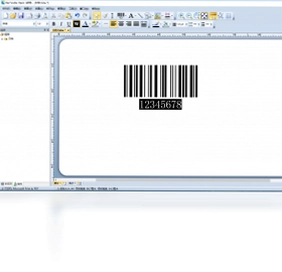
BarTender是一款功能强大的标签设计与打印软件,广泛应用于制造业、物流仓储、医疗保健、零售等行业。它支持条形码、二维码、RFID标签的设计与打印,提供丰富的模板和图形工具,操作简单且兼容性极强。BarTender能够与主流ERP、MES系统无缝集成,帮助企业实现标签打印的自动化与标准化,显著提升工作效率并降低人为错误。无论是专业印刷企业还是普通办公用户,都能通过BarTender快速创建并输出高质量标签,是行业公认的条码标签打印首选解决方案。

BarTender如何设计自定义标签模板?
1. 启动BarTender,在主界面选择“新建文档”,进入标签模板设计向导。
2. 根据实际标签尺寸设置纸张大小、边距和纵向/横向布局。
3. 从左侧工具栏拖拽文本框、条形码、图片等对象到设计区域。
4. 双击条形码对象,选择编码方案(如Code128、QR码),并设置数据源(手动输入、数据库字段或序列号)。
5. 利用对齐工具和网格线精确调整各元素的位置,确保打印效果专业。
6. 在“属性”面板中为文本设置字体、字号、颜色等样式。
7. 保存模板为“.btw”文件,方便后续重复使用。
BarTender能否连接Excel数据库批量打印标签?
1. 在设计好标签模板后,单击“数据源”选项卡,选择“数据库连接设置”。
2. 点击“添加”,选择“Microsoft Excel”作为数据源类型,并浏览到目标Excel文件。
3. 在“表”中选择要使用的工作表,并预览数据行以确保正确映射。
4. 将需要动态显示的文本或条形码对象的“数据源”类型更改为“数据库字段”,并关联对应列。
5. 设置“记录选择”条件,可按需筛选特定数据行(如仅打印库存数量大于0的产品)。
6. 打印时选择“打印全部记录”或指定范围,BarTender便会自动生成并打印每个数据条目的标签。
BarTender支持哪些条码类型及如何选择?
1. BarTender内置超过400种条码符号体系,覆盖一维码(如Code39、EAN-13、UPC-A)、二维码(QR Code、DataMatrix)以及复合码。
2. 在条形码属性中选择“符号体系”,根据应用场景挑选:零售商品选EAN/UPC,物流运输选Code128或GS1-128,产品追溯选QR码或DataMatrix。
3. 若需符合行业标准,可启用“GS1应用标识符”功能,自动格式化条码数据。
4. 对于RFID标签,BarTender支持EPC Gen2编码,可写入芯片数据。
5. 选择后利用“校验码”设置确保条码可被正确扫描,并在“可读性”中设置人眼可读字符。
6. 测试打印时使用条码验证器检查印刷质量,确保等级达到C级以上。
BarTender打印速度慢如何优化?
1. 检查打印机驱动程序,确保安装的是BarTender官方推荐的最新驱动。
2. 在打印首选项中调整打印浓度和速度,通常降低速度可提高质量,但过快可能造成条码不清晰。
3. 禁用不必要的后台打印功能,直接发送到打印机。
4. 将标签模板中的高分辨率图片转换为适合打印的较低分辨率(300dpi足够)。
5. 避免在模板中使用大量透明效果或复杂渐变,这会增加处理时间。
6. 如果使用数据库打印,建议将数据导入到本地临时表,减少网络延迟。
7. 定期清理打印机缓存,并确保连接线(USB/并口/网络)稳定。
BarTender如何设置序列号自动递增打印?
1. 在标签模板中插入一个文本或条形码对象。
2. 在数据源中选择“序列化”,设置起始值(例如1000)和步长(默认1)。
3. 定义序列号格式,如“SN-{0000}”,其中{0000}表示四位数字占位符。
4. 在“打印”对话框中点击“序列化设置”,指定要打印的副本数量或终止值。
5. 若需跨多个字段同步递增(如批次号和序号),可创建多个序列化对象并关联。
6. 打印后BarTender会自动保存当前序列值,下次打印时从上次结束处继续。
BarTender常用快捷键一览表
| 快捷键 | 功能 |
|---|---|
| Ctrl+N | 新建文档 |
| Ctrl+O | 打开现有模板 |
| Ctrl+S | 保存模板 |
| Ctrl+P | 打开打印对话框 |
| Ctrl+Z | 撤销操作 |
| Ctrl+Y | 重做操作 |
| Ctrl+G | 显示网格线 |
| F1 | 打开帮助文档 |
BarTender运行所需电脑配置要求高吗?
| 组件 | 最低配置 | 推荐配置 |
|---|---|---|
| 操作系统 | Windows 10 64位 | Windows 11 64位 |
| 处理器 | Intel Core i3 | Intel Core i5 或更高 |
| 内存 | 4 GB RAM | 8 GB RAM 或更高 |
| 硬盘空间 | 10 GB 可用空间 | 20 GB 以上SSD |
| 显示器 | 1366x768 分辨率 | 1920x1080 或更高 |
| 打印机接口 | USB 2.0 | USB 3.0 / 网络接口 |
BarTender如何实现RFID标签编码与打印?
1. 确保打印机支持RFID读写功能,并安装相应驱动。
2. 在BarTender中新建标签模板,并放置RFID编码对象(通常由打印机提供)。
3. 在RFID属性中设置EPC编码规则,可选择固定值或从数据库获取。
4. 配置数据格式,如EPC头、过滤值、分区号及序列号。
5. 使用“测试编码”功能验证芯片写入是否正确。
6. 打印时勾选“写入并打印”,BarTender会先写RFID芯片再打印表面图案。
7. 为满足供应链要求,可在打印后通过“验证”步骤读取芯片数据,确保100%合格。
 CODESOFT条码标签设计软件15.00.01 电脑版
 新起点英语六年级上册点读软件2.0最新版
 中学数学绘图专家2.0 电脑版
 英语家教软件2.0.3944.16662最新版
 整流变压器功率计算软件PowerCalc1.0.48 最新版
 新目标初中英语AAA电脑点读机 新目标七年级下册4.0 电脑版
 数据库设计伴侣 Database Design Companion1.5 最新版
 轻松记账软件9.3 电脑版
 学车理论汽车理论模拟考试系统5.6.0.5 最新版
 互动英语大学四六级学习平台1.0 电脑版
 好易用快递单打印软件2.1 pc版
 公务员面试真题详解大全软件8.8.0 电脑版
 LM Studio(本地大型语言模型运行平台)0.4.24-1 电脑版
 智慧家庭记账软件2.4.16100.3 最新版





 Premiere Elements软件大全
 电脑学数学软件
 电脑学英语软件
 AutoCAD Map版本大全
 3ds Max建模软件合集
用户留言