





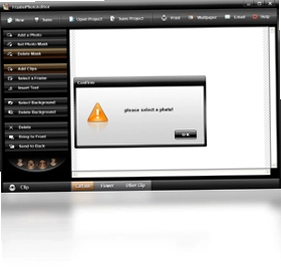
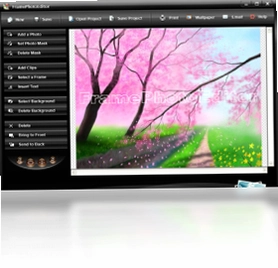
FramePhotoEditor电脑版是一款轻量级数码图片增强与相框合成工具,它能够帮助用户快速将花朵、卡通形象、精美像框等素材无缝融入原始照片,从而打造出别具一格的视觉效果。无论是日常照片美化、节日贺卡制作,还是社交媒体配图处理,FramePhotoEditor都能凭借直观的操作界面和丰富的素材库,让没有专业修图经验的用户也能轻松上手。软件占用资源少,处理速度快,支持多种常见图片格式,是个人用户和小型工作室进行图片创意合成的实用选择。
FramePhotoEditor电脑版如何添加相框和装饰素材
1.启动FramePhotoEditor电脑版后,点击主界面左上角的“文件”菜单,选择“打开”选项,从本地文件夹中导入需要编辑的原始照片。
2.在软件右侧的素材面板中,找到“相框”分类标签,浏览内置的多种相框样式,单击任意缩略图即可在预览区实时查看叠加效果。
3.若想添加花朵或卡通图案,切换到“装饰”选项卡,从列表中选择喜欢的元素,按住鼠标左键将其拖拽到照片的合适位置。
4.通过拖动素材四周的控制点来调整大小和旋转角度,利用工具栏中的透明度滑块可以改变装饰素材的融合程度。
5.全部调整满意后,点击“文件”菜单下的“保存”或“另存为”,选择输出格式(如JPEG、PNG)和保存路径,即可完成一张个性化图片的制作。
FramePhotoEditor软件常用快捷键一览表
| 功能名称 | 快捷键组合 | 使用说明 |
|---|---|---|
| 打开图片 | Ctrl + O | 快速调出文件选择对话框 |
| 保存图片 | Ctrl + S | 覆盖保存当前编辑结果 |
| 另存为 | Ctrl + Shift + S | 指定新路径和格式保存 |
| 撤销操作 | Ctrl + Z | 回退上一步编辑动作 |
| 重做操作 | Ctrl + Y | 恢复被撤销的操作 |
| 放大视图 | Ctrl + + | 以中心点放大预览画面 |
| 缩小视图 | Ctrl + - | 以中心点缩小预览画面 |
| 适应窗口 | Ctrl + 0 | 使图片完整显示在窗口中 |
FramePhotoEditor电脑版对电脑配置有什么要求
| 配置项目 | 最低要求 | 推荐配置 |
|---|---|---|
| 操作系统 | Windows 7 / 8 / 10 | Windows 10 或 Windows 11 |
| 处理器 | 1 GHz 及以上 | Intel Core i3 或同级别以上 |
| 内存 | 512 MB | 2 GB 及以上 |
| 硬盘空间 | 50 MB 可用空间 | 200 MB 以上可用空间 |
| 显示分辨率 | 1024 x 768 | 1920 x 1080 或更高 |
FramePhotoEditor制作图片时如何调整素材透明度与融合效果
1.在FramePhotoEditor电脑版中导入照片并添加好装饰素材后,单击选中需要调整的素材图层,此时右侧属性面板会显示相关参数。
2.找到“透明度”或“不透明度”滑动条,向左拖动可以降低素材的透明度,使其与背景照片更好地融合在一起。
3.如果希望素材呈现半透明叠加效果,可以尝试将透明度数值设置在40%到70%之间,具体数值根据画面明暗灵活调整。
4.部分版本的FramePhotoEditor还提供“混合模式”下拉菜单,选择“正片叠底”或“滤色”等模式可以创造出不同的光影合成效果。
5.调整完成后,建议先使用“文件”菜单中的“保存副本”功能备份当前效果,再继续添加其他素材,以免误操作覆盖原图。
6.若感觉素材边缘过于生硬,可以尝试配合“羽化”功能轻微处理边缘,让合成画面更加自然。
FramePhotoEditor电脑版支持哪些图片格式导入导出
1.FramePhotoEditor电脑版在导入方面支持常见的JPEG、JPG、PNG、BMP、GIF等主流位图格式,基本覆盖日常拍摄和网络下载的图片类型。
2.对于带有透明通道的PNG图片,软件能够正确识别并保留透明区域,方便用户将透明背景的装饰素材直接叠加到照片上。
3.在导出环节,FramePhotoEditor允许用户将编辑后的作品保存为JPEG、PNG、BMP等格式,其中JPEG适合网络分享,PNG适合保留透明信息。
4.如果原图是GIF动态图,软件通常只能处理第一帧静态画面,无法保留动画效果,这一点在使用时需要注意。
5.导出前可以在保存对话框中调整JPEG压缩质量,数值越高画面越清晰但文件越大,用户可根据实际用途权衡选择。
FramePhotoEditor使用中常见问题及解决方法
1.如果在FramePhotoEditor电脑版中打开图片时提示格式不支持,请先确认图片后缀名是否正确,尝试用系统自带画图工具另存为JPEG或PNG后再导入。
2.当添加的装饰素材无法拖动时,检查是否误点了背景图层锁定按钮,在图层管理面板中解锁对应图层即可恢复移动操作。
3.若保存后的图片出现颜色偏差,可能是色彩配置文件不匹配导致,尝试在导出设置中关闭色彩管理或转换为sRGB模式。
4.软件运行过程中如果出现卡顿,可以尝试关闭其他占用内存较大的程序,或者在FramePhotoEditor设置中降低预览画质以提升流畅度。
5.若发现素材库中的相框或装饰图案显示不全,可能是安装文件损坏,建议重新安装FramePhotoEditor电脑版以恢复完整素材。
FramePhotoEditor电脑版怎样批量处理多张照片
1.打开FramePhotoEditor电脑版,在主界面菜单栏中找到“工具”或“批处理”选项,点击进入批量处理窗口。
2.在批量处理面板中点击“添加文件”或“添加文件夹”,将需要统一添加相框或水印的多张照片一次性导入到任务列表中。
3.从预设素材中选择要统一应用的相框样式或装饰图案,设置好缩放比例和位置对齐方式,确保每张照片效果一致。
4.指定输出文件夹和文件命名规则,例如在原文件名后添加“_framed”后缀,避免覆盖原始文件造成数据丢失。
5.确认所有参数无误后点击“开始处理”按钮,FramePhotoEditor会自动依次处理列表中的图片,处理完成后可在输出目录查看结果。
6.批量处理过程中如果发现某张图片效果不理想,可以暂停任务,将该图片移出列表后重新调整参数再继续执行。
 ArtRage油画艺术软件3.0.7.0 电脑版
 PhotoZoom Pro7.1.0.0 电脑版
 无损图片压缩大师1.4.0.0 电脑版
 Neat Image8.3.5.0 电脑版
 天猫美工王2.3.0.0 电脑版
 炫云客户端电脑版6.0.21.2.21980 官方版
 Snow Shot(截图工具)1.0.4 官方版
 Blender(动画建模渲染)5.2.2 最新版
 ImageBox网页图片批量下载器5.2.0.158 电脑版
 威力导演2027(CyberLink PowerDirector 2027)25.0.0904.0中文版
 七彩色淘宝图片批量处理工具3.6 电脑版
 CollageIt照片拼贴制作工具1.9.5.3560 电脑版
 Artweaver艺术织画5.1.2.13574 电脑版
 柚子相机 PC版1.0.0.0 电脑版





 渲染软件大全
 电脑动态壁纸软件
 电脑三维制图软件
 电脑绘画软件
 电脑截屏软件
用户留言