


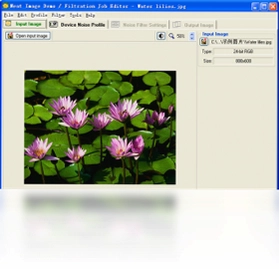
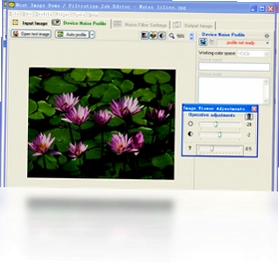
Neat Image电脑版是一款功能强大的专业图片降噪软件,专为处理数码照片中的噪点问题而设计,尤其适合处理1600×1200以下分辨率的图像。当照片因曝光不足或高ISO拍摄而产生大量噪波时,Neat Image能够通过智能分析图像噪点特征,精准降低外界对相片的干扰,同时保留丰富的细节和锐度。软件界面简洁易懂,操作流程清晰,降噪过程主要分为打开输入图像、分析图像噪点、设置降噪参数、输出图像四个步骤。输出图像支持保存为TIF、JPEG或者BMP格式,满足不同场景下的使用需求,是摄影爱好者和图像处理工作者的得力助手。
Neat Image怎么用才能达到最佳降噪效果
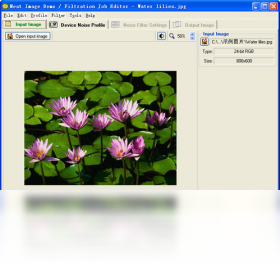
1.打开Neat Image电脑版,点击“打开输入图像”按钮,选择需要处理的数码照片,建议优先选择曝光不足或高ISO拍摄的图片进行测试。
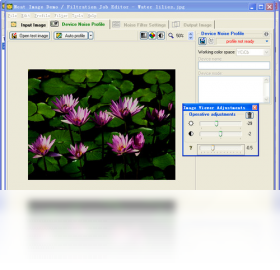
2.在图像预览窗口中,使用鼠标框选一块纯色区域或平坦区域作为噪点分析样本,避免选择边缘和细节丰富的区域。
3.点击“分析图像噪点”按钮,软件会自动计算该区域的噪点特征,生成对应的噪点配置文件,分析完成后可在设备噪声配置文件中查看结果。
4.切换到“设置降噪参数”选项卡,根据图像类型调整亮度通道和色度通道的降噪强度,人像照片可适当提高色度降噪,风景照片则需保留更多亮度细节。
5.在预览窗口中实时对比降噪前后的效果,利用“预览”功能查看不同参数下的画面表现,逐步微调直至噪点明显减少且细节保留自然。
6.确认效果满意后,点击“输出图像”按钮,选择TIF、JPEG或者BMP格式保存处理后的照片,建议保存为TIF以保留最高画质。
Neat Image有哪些实用的快捷键
| 快捷键 | 功能说明 |
|---|---|
| Ctrl+O | 快速打开输入图像 |
| Ctrl+S | 保存当前处理结果 |
| Ctrl+Z | 撤销上一步操作 |
| Ctrl+Y | 重做被撤销的操作 |
| F5 | 刷新预览窗口 |
| Ctrl+Shift+P | 打开降噪参数设置面板 |
Neat Image对电脑配置有什么要求
| 配置项 | 最低要求 | 推荐配置 |
|---|---|---|
| 操作系统 | Windows 7 | Windows 10/11 |
| 处理器 | 1GHz 及以上 | 多核处理器 |
| 内存 | 512MB | 2GB 及以上 |
| 硬盘空间 | 100MB 可用空间 | 500MB 以上 |
| 显示器 | 1024×768 | 1920×1080 及以上 |
Neat Image支持哪些图像格式
1.Neat Image电脑版支持读取多种常见图像格式,包括JPEG、BMP、TIF、PNG等,方便用户直接导入不同来源的照片。
2.对于专业摄影领域常用的16位TIF文件,软件同样提供良好支持,能够保留更丰富的色彩深度和动态范围。
3.输出图像时,用户可以选择保存为TIF、JPEG或者BMP格式,其中TIF适合存档和后期再处理,JPEG适合网络分享。
4.在保存为JPEG格式时,软件允许用户调整压缩质量参数,平衡文件大小和图像画质。
5.如果需要对批量图像进行降噪处理,可以结合软件的批处理功能,统一输出为指定格式,提升工作效率。
Neat Image降噪效果不好怎么办
1.检查噪点分析区域是否选择得当,应选取图像中平坦且纹理单一的纯色区域,避免包含边缘、线条或细节内容。
2.尝试重新分析图像噪点,确保噪点配置文件与当前图像的ISO和拍摄条件匹配,不同设备不同ISO建议分别建立配置文件。
3.适当降低亮度通道的降噪强度,过高的降噪力度会导致画面涂抹感严重,细节丢失,建议逐步微调。
4.针对色度噪点可以单独提高色度通道降噪强度,彩色噪点通常比亮度噪点更容易去除且对细节影响较小。
5.在输出前使用预览功能反复对比不同参数组合的效果,找到噪点抑制和细节保留之间的最佳平衡点。
6.如果图像本身分辨率较高,可以先将图像缩小到1600×1200以下再进行处理,处理完成后再放大回原尺寸,效果往往更好。
Neat Image适合处理哪些类型的照片
1.曝光不足的数码照片是Neat Image最典型的应用场景,这类照片往往暗部噪点密集,降噪后画质提升明显。
2.高ISO拍摄的室内运动、夜景或舞台照片,由于光线条件限制被迫提高感光度,产生的噪点可通过Neat Image有效抑制。
3.老旧的数码相机或手机拍摄的照片,传感器尺寸较小,噪点问题突出,使用Neat Image可以显著改善观感。
4.扫描后的胶片照片或老照片翻拍文件,往往带有颗粒噪点和色斑,Neat Image能够平滑这些干扰同时保留主体细节。
5.用于印刷或大幅面输出的图像,对画质要求较高,通过Neat Image降噪可以减少噪点对印刷品质的影响。
Neat Image的降噪参数怎么设置
1.亮度通道降噪强度控制的是图像明暗噪点的去除力度,数值越高噪点越少但细节损失也越大,建议从低到高逐步尝试。
2.色度通道降噪强度针对彩色噪点,通常可以设置得比亮度通道更高,因为人眼对色度细节的敏感度较低。
3.锐度参数用于在降噪后恢复部分边缘清晰度,适当提高锐度可以让画面看起来更通透,但过高会产生光晕。
4.高频杂色抑制选项可以进一步清理残留的细小噪点,适合处理噪点分布不均匀的图像。
5.低频噪点抑制针对大面积的色块噪点,对于暗部区域较多的照片可以适当提高该参数。
6.建议先使用软件默认参数进行处理,再根据预览效果针对性地调整某一两项参数,避免同时改动过多导致难以判断效果。
 天猫美工王2.3.0.0 电脑版
 炫云客户端电脑版6.0.21.2.21980 官方版
 Snow Shot(截图工具)1.0.4 官方版
 Blender(动画建模渲染)5.2.2 最新版
 ImageBox网页图片批量下载器5.2.0.158 电脑版
 威力导演2027(CyberLink PowerDirector 2027)25.0.0904.0中文版
 七彩色淘宝图片批量处理工具3.6 电脑版
 CollageIt照片拼贴制作工具1.9.5.3560 电脑版
 Artweaver艺术织画5.1.2.13574 电脑版
 柚子相机 PC版1.0.0.0 电脑版
 渲云客户端pc版4.5.3.17 最新版
 七彩色淘宝主图视频制作工具软件11.0 电脑版
 View图片查看器软件1.5.0.150 电脑版
 Adobe Photoshop Elements 2027(PS简化版)27.0.0 电脑版
 GIMP(图像处理工具)3.2.6 电脑版





 渲染软件大全
 电脑动态壁纸软件
 电脑三维制图软件
 电脑绘画软件
 电脑截屏软件
用户留言