



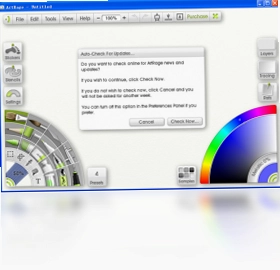
ArtRage Studio Pro Demo是一款极具表现力的数字绘画软件,专为热爱油画创作与自然笔触模拟的用户打造。它能够精准还原颜料厚涂、调色刀刮擦以及画布纹理等真实质感,让绘画者在电脑上也能体验到传统油画般的创作乐趣。无论是专业插画师还是业余绘画爱好者,都可以借助ArtRage Studio Pro Demo充分发挥想象力,绘制出独具个人风格的油画作品。该软件界面直观、上手轻松,同时提供了丰富的画笔工具和自定义选项,足以满足从草图构思到精细刻画的全流程需求。
ArtRage Studio Pro Demo油画笔触怎么调才自然
1.打开ArtRage Studio Pro Demo后,先在左侧工具栏选择油画笔,然后点击笔刷设置面板中的“设置”按钮进入详细参数页。
2.在笔刷设置里找到“稀释”与“加载”两个滑块,适当提高加载值可以让笔触更厚重,降低稀释值则能模拟干笔效果。
3.勾选“压力感应”选项,如果你使用数位板,就能根据下笔力度自动改变笔触粗细和颜料浓度。
4.在画布上先试用几笔,观察颜料堆积与边缘融合情况,再微调“笔触平滑”参数,避免出现锯齿或过于生硬的边缘。
5.利用调色刀工具在已画好的颜料上轻轻拖拽,可以制造出真实的刮擦与混合纹理,让画面层次更丰富。
6.最后通过“画布纹理”设置调整纸张颗粒感,配合油画笔的湿边效果,即可获得接近传统油画的自然笔触。
ArtRage Studio Pro Demo常用快捷键有哪些
| 功能 | 快捷键 |
|---|---|
| 撤销上一步 | Ctrl+Z |
| 重做 | Ctrl+Y |
| 放大画布 | Ctrl++ |
| 缩小画布 | Ctrl+- |
| 适应窗口 | Ctrl+0 |
| 保存作品 | Ctrl+S |
| 打开文件 | Ctrl+O |
| 新建画布 | Ctrl+N |
ArtRage Studio Pro Demo如何自定义调色板
1.启动ArtRage Studio Pro Demo,在右侧面板中找到“颜色”选项卡并展开调色板区域。
2.点击调色板底部的“添加颜色”按钮,将当前选中的颜色保存到自定义色板中。
3.如果需要批量导入颜色,可以右键点击调色板空白处,选择“从文件加载调色板”并选取已有的配色文件。
4.拖动已有色块可以调整排列顺序,双击色块则能重新编辑该颜色的具体数值。
5.在绘画过程中,按住Alt键点击画布上的任意颜色,可以快速吸取该颜色并自动加入当前调色板。
6.完成调色板编辑后,右键选择“保存调色板”即可将自定义配色方案保留下来,方便下次直接调用。
ArtRage Studio Pro Demo支持哪些图层混合模式
1.在ArtRage Studio Pro Demo中新建或选中一个图层,然后打开图层面板顶部的混合模式下拉菜单。
2.软件提供了正常、正片叠底、滤色、叠加、柔光、强光、颜色减淡、颜色加深等多种常用混合模式。
3.选择“正片叠底”可以让当前图层颜色变暗,适合绘制阴影或加深局部色调。
4.选择“滤色”则会让画面变亮,常用于添加高光或光晕效果。
5.使用“叠加”模式可以在保留底层纹理的同时,增强上层颜色的对比度与饱和度。
6.如果希望模拟油画颜料的透明罩染效果,可以尝试“柔光”或“颜色”模式,再配合不透明度调整。
7.每个图层的混合模式都可以随时更改,方便你在创作过程中反复尝试不同视觉效果。
ArtRage Studio Pro Demo配置需求高不高
| 项目 | 最低配置 | 推荐配置 |
|---|---|---|
| 操作系统 | Windows 7 | Windows 10/11 |
| 处理器 | 1.5 GHz | 2.0 GHz 及以上 |
| 内存 | 2 GB | 4 GB 及以上 |
| 硬盘空间 | 500 MB | 1 GB 以上 |
| 显卡 | 支持 OpenGL 2.0 | 独立显卡 |
| 其他 | 鼠标或数位板 | 压感数位板 |
ArtRage Studio Pro Demo怎么导出高清作品
1.完成绘画后,点击ArtRage Studio Pro Demo左上角菜单栏中的“文件”选项。
2.在下拉菜单里选择“导出图像”,此时会弹出导出设置窗口。
3.在导出格式中选择PNG或JPEG,如果需要保留透明背景则优先选择PNG。
4.调整输出分辨率,建议将DPI设置为300以上,以保证打印或放大查看时依然清晰。
5.勾选“使用画布纹理”选项可以让导出图片保留油画布颗粒质感。
6.点击“导出”按钮,选择保存路径并命名文件,确认后即可得到高清作品图片。
7.如果需要分层导出,可以选择“导出为PSD”,方便后续在其他软件中继续编辑。
ArtRage Studio Pro Demo新手怎么快速上手
1.首次打开ArtRage Studio Pro Demo时,可以先浏览内置的示例作品,了解软件能达到的绘画效果。
2.从简单的油画笔和调色刀开始练习,熟悉颜料混合与厚涂的基本操作。
3.利用“描摹参考”功能导入一张照片,降低透明度后在上面进行临摹练习。
4.尝试使用不同画布纹理和笔刷预设,感受各种组合带来的画面变化。
5.观看软件帮助菜单中的快速入门指南,里面有针对新手的基础操作演示。
6.多使用撤销和重做功能,大胆尝试不同笔触,逐步建立自己的绘画流程。
 肯酷设计软件1.6.9 电脑版
 酷家乐12.4.4.0 最新版
 Snow Shot(截图工具)1.0.6 官方版
 截图吧2.0 电脑版
 CollageIt照片拼贴制作工具1.9.5.3560 电脑版
 Artweaver艺术织画5.1.2.13574 电脑版
 柚子相机 PC版1.0.0.0 电脑版
 ACDSee Photo Studio Ultimate 202720.0.0.4660 电脑版
 天猫美工王2.3.0.0 电脑版
 渲云客户端pc版4.5.3.17 最新版
 ImageBox网页图片批量下载器5.2.0.158 电脑版
 七彩色淘宝主图视频制作工具软件11.0 电脑版
 炫云客户端电脑版6.0.21.2.21980 官方版
 View图片查看器软件1.5.0.150 电脑版
 logo设计软件3.5.0.0 电脑版





 渲染软件大全
 电脑动态壁纸软件
 电脑三维制图软件
 电脑绘画软件
 电脑截屏软件
用户留言