


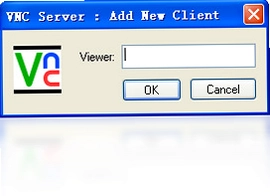
VNC Viewer电脑版是一款功能强大的远程控制软件,由RealVNC公司精心打造,属于VNC(Virtual Network Computing)系列中的经典客户端工具。它允许用户通过网络连接,从本地设备远程访问和控制另一台计算机的桌面环境,无论对方运行的是Windows、macOS还是Linux系统,都能轻松实现跨平台操作。VNC Viewer电脑版凭借其稳定的连接性能和出色的图像传输质量,广泛应用于远程办公、IT运维、技术支持和远程教学等场景。用户只需输入目标主机的IP地址和正确密码,即可快速建立安全连接,体验流畅的远程桌面操控,极大提升工作效率与协作便捷性。
VNC Viewer电脑版连接失败提示密码错误怎么办
1.首先确认输入的密码是否正确,注意区分大小写,并检查键盘布局是否切换到了正确语言。
2.如果密码确实无误,可能是远端VNC Server设置了仅允许查看模式,此时需要输入完整控制密码而非仅查看密码。
3.尝试在VNC Viewer电脑版中删除已保存的旧密码记录,重新输入密码进行连接,避免因缓存导致验证异常。
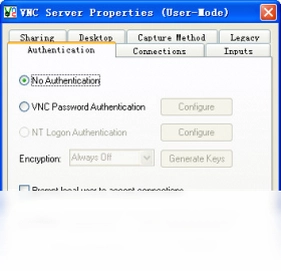
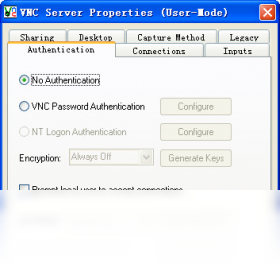
4.检查远端VNC Server的认证方式是否与客户端匹配,例如是否启用了VNC密码认证或系统账户认证。
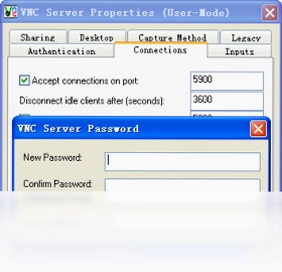
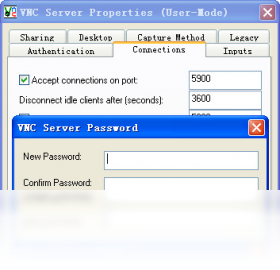
5.若仍无法连接,可在远端服务器端重置VNC密码,然后使用新密码在VNC Viewer电脑版中重新登录。
6.最后确认防火墙或安全软件没有拦截VNC Viewer电脑版的网络请求,必要时添加例外规则。
VNC Viewer电脑版常用快捷键操作指南
| 快捷键组合 | 功能说明 |
|---|---|
| F8 | 打开VNC Viewer电脑版快捷菜单 |
| Ctrl+Alt+Del | 发送组合键到远端计算机 |
| Ctrl+Alt+F1 | 切换到远端Linux终端界面 |
| Ctrl+Alt+F7 | 返回远端图形桌面 |
| Ctrl+Shift+Del | 打开远端任务管理器 |
VNC Viewer电脑版如何设置全屏显示模式
1.启动VNC Viewer电脑版并成功连接到远端计算机后,在远程桌面窗口顶部找到工具栏。
2.点击工具栏上的全屏按钮,或者直接按下键盘上的F8键调出快捷菜单。
3.在快捷菜单中选择全屏选项,此时远程桌面将自动扩展至整个屏幕。
4.若需要退出全屏模式,再次按下F8键,然后选择退出全屏即可恢复窗口显示。
5.用户还可以在连接属性中勾选自动全屏选项,让VNC Viewer电脑版每次连接后直接进入全屏状态。
6.如果多显示器环境下希望全屏覆盖所有屏幕,可在设置中启用使用所有显示器选项。
VNC Viewer电脑版配置需求一览表
| 项目 | 最低要求 | 推荐配置 |
|---|---|---|
| 操作系统 | Windows 7 | Windows 10/11 |
| 处理器 | 1GHz | 2GHz及以上 |
| 内存 | 1GB | 4GB及以上 |
| 硬盘空间 | 50MB | 200MB以上 |
| 网络 | 宽带连接 | 稳定高速网络 |
VNC Viewer电脑版怎样提高远程连接速度
1.在VNC Viewer电脑版的连接选项中,将颜色深度调整为较低级别,如256色或真彩色,可减少数据传输量。
2.关闭远端桌面的壁纸和动画效果,降低画面复杂度,从而提升刷新速率。
3.选择更高效的编码方式,例如ZRLE或Tight编码,这些编码在VNC Viewer电脑版中能显著优化传输效率。
4.确保本地和远端网络连接稳定,尽量使用有线网络代替无线网络,减少延迟和丢包。
5.在VNC Viewer电脑版设置中启用自适应质量调整,让软件根据网络状况自动平衡画质与流畅度。
6.如果不需要观看动态画面,可将更新频率调低,进一步节省带宽资源。
VNC Viewer电脑版支持哪些操作系统远程控制
1.VNC Viewer电脑版可以安装在Windows系统上,远程控制另一台Windows计算机的桌面。
2.它同样支持连接macOS主机,实现从Windows电脑远程操作苹果电脑的图形界面。
3.对于Linux用户,VNC Viewer电脑版能够连接各种主流Linux发行版,如Ubuntu、CentOS等。
4.此外,VNC Viewer电脑版还可以远程访问树莓派等基于ARM架构的设备。
5.在移动端,VNC Viewer电脑版配合相应手机客户端,也能实现跨设备远程管理。
6.无论远端是物理机还是虚拟机,只要运行了VNC Server,VNC Viewer电脑版均可顺利连接。
VNC Viewer电脑版连接时提示连接被拒绝如何解决
1.检查远端计算机是否已开启VNC Server服务,并确认服务处于运行状态。
2.确认远端防火墙是否允许VNC使用的端口(默认5900)通过,必要时手动添加入站规则。
3.核实VNC Viewer电脑版中填写的IP地址和端口号是否正确,避免因输入错误导致连接被拒。
4.如果远端使用了路由器,需在路由器上设置端口映射,将外部请求转发到目标主机。
5.尝试暂时关闭远端安全软件,排除其拦截VNC连接的可能性。
6.若问题依旧,可重启远端VNC Server服务,然后重新用VNC Viewer电脑版发起连接。
 CCproxy(遥志代理服务器)6.6.4.0 电脑版
 佐罗浏览器1.5.360.0 电脑版
 QQ浏览器企鹅守护专版10.2.2307.400 电脑版
 oneDNS一键设置3.1 电脑版
 川师IT之家系统网络优化工具1.0.0.6 电脑版
 Zen Browser浏览器(开源跨平台浏览器)1.22.2b最新版
 小白羊网盘官方电脑版(BoxPlayer)5.0.30 pc版
 Opera浏览器PC版135.0.5973.142便携版
 IP自动更换大师软件1.5.9.5 电脑版
 批量远程桌面连接软件1.8.0.1 电脑版
 H3C Cloud Lab 华三云实验室7.1.59.0 电脑版
 川师IT之家3CDaemon软件2.0.0.10 电脑版
 马上6pc版2.0.1 电脑版




用户留言