


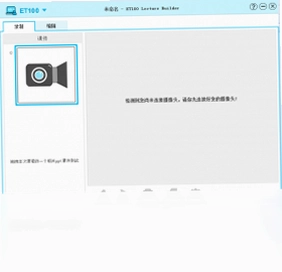
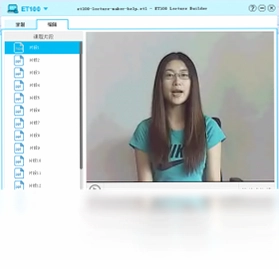
英通一百课程录制大师是一款专为教师和内容创作者打造的通用课程录制工具,无需任何额外硬件设备,仅靠电脑即可快速完成高质量网络课程录制。它操作简单、录制流畅,画质与音质表现远超传统录屏手段,广泛适用于在线教学、产品说明、网络营销、报告演讲以及办公计划书演示等场景。无论你是想成为网络教学中脱颖而出的“屌师”,还是需要高效制作演示视频的职场人,英通一百课程录制大师都能帮你轻松产出广受好评的优质内容。
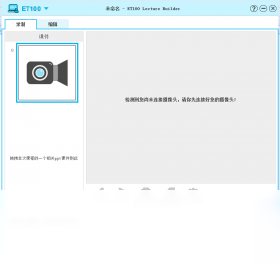
英通一百课程录制大师怎么用
1.首先在电脑上完成英通一百课程录制大师的安装,双击桌面图标启动软件,进入主界面。
2.在主界面中选择录制模式,可根据需要选择全屏录制、区域录制或摄像头录制。
3.点击设置按钮,调整视频帧率、分辨率以及音频输入设备,确保录制效果符合预期。
4.打开需要录制的课件、PPT或操作界面,回到软件点击开始录制按钮,倒计时结束后正式录制。
5.录制过程中可使用快捷键暂停或继续,避免录制到无关内容。
6.录制完成后点击停止按钮,软件会自动弹出保存窗口,选择存储路径和视频格式即可导出文件。
英通一百课程录制大师常见问题
1.如果录制出来的视频没有声音,请检查系统音频设置和软件内的音频输入源是否选择正确。
2.当录制画面出现卡顿时,建议降低视频帧率或关闭其他占用系统资源的程序。
3.若软件无法正常启动,可尝试以管理员身份运行,或重新安装最新版本。
4.录制文件过大时,可以在导出设置中选择压缩率更高的视频格式。
5.遇到快捷键冲突,可在设置面板中自定义修改快捷键组合。
英通一百课程录制大师快捷键大全
| 功能 | 快捷键 |
|---|---|
| 开始/暂停录制 | F9 |
| 停止录制 | F10 |
| 显示/隐藏悬浮窗 | F11 |
| 截图当前画面 | F12 |
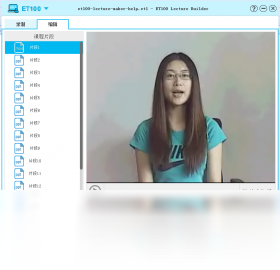
英通一百课程录制大师配置要求高吗
| 项目 | 最低要求 | 推荐配置 |
|---|---|---|
| 操作系统 | Windows 7 | Windows 10/11 |
| 处理器 | 1GHz 及以上 | 双核 2GHz 及以上 |
| 内存 | 1GB | 4GB 及以上 |
| 硬盘空间 | 200MB 可用空间 | 1GB 以上可用空间 |
英通一百课程录制大师适合哪些人使用
1.各类学校的在职教师,可以用它录制微课、翻转课堂视频和在线教学课程。
2.培训机构讲师,能够快速制作标准化课程内容,方便学员反复观看学习。
3.企业培训人员,可录制产品操作说明、内部培训教程和演示汇报视频。
4.自媒体内容创作者,适合制作知识分享、软件教学等类型的视频内容。
5.学生群体,可用于录制课程重点、制作课题展示和竞赛答辩材料。
英通一百课程录制大师录制技巧
1.录制前先关闭无关的通知弹窗和聊天软件,避免录制到干扰画面。
2.使用区域录制模式只框选需要展示的内容区域,能有效减小视频体积。
3.提前准备好讲解脚本或提词器,让录制过程更加流畅自然。
4.选择安静的环境并使用外接麦克风,可以显著提升课程音频质量。
5.录制完成后利用软件自带的简单剪辑功能,去掉开头结尾的多余片段。
6.导出视频时根据发布平台要求选择合适的格式和分辨率。
英通一百课程录制大师使用注意事项
1.请确保电脑系统已安装必要的音频和视频编解码器,以免影响录制效果。
2.长时间录制时注意硬盘剩余空间,避免因空间不足导致录制中断。
3.录制过程中尽量不要同时运行多个大型软件,以保证画面流畅不卡顿。
4.定期保存录制项目,防止意外断电或程序崩溃造成数据丢失。
5.如需录制系统声音和麦克风声音同时输入,请在音频设置中勾选混音选项。
 Corel PDF Fusion2.6.2.0 电脑版
 迅捷PDF转换器9.1.2.6 电脑版
 51翻译助手1.0.0.0 电脑版
 pdf转换成jpg转换器1.1.0.0 电脑版
 pdf转换成excel转换器1.1.0.0 电脑版
 一证通客户端1.1.0.0 电脑版
 EXCEL转PDF免费版1.7.0.3 电脑版
 QOwnNotes电脑版(开源Markdown笔记本)26.9.6免费版
 wecode程序员云笔记1.0.0.0 电脑版
 appMakerapp制作软件官方版1.0 pc版
 PBB Reader 鹏保宝阅读器8.4.7.2 电脑版
 英乐报价单图表制作器1.0.0.0 电脑版
 jpg转换成word转换器1.2 电脑版





 电脑远程办公软件
 电脑ui设计软件
 电脑光盘制作软件
 电脑金舟软件
 电脑远程控制软件
用户留言