


RocketDock 是一款专为 Windows 系统打造的桌面美化增强工具,它能够在屏幕边缘创建类似 macOS 风格的动态快捷启动栏,让日常操作更加流畅顺手。该软件以极低的系统资源占用著称,即便在配置较老的计算机上运行,也不会明显拖慢系统速度。内置多套面板皮肤与丰富图标资源,用户还能自由导入个性化图标,打造专属桌面风格。同时支持多种鼠标动效与位置调节,兼顾美观与实用,是提升 Windows 桌面交互体验的经典选择。
RocketDock 怎么设置图标大小
1.在桌面任务栏右下角找到 RocketDock 的托盘图标,右键点击打开快捷菜单。
2.选择“程序设置”选项,进入综合配置面板,定位到“图标”分类。
3.在“图标大小”区域拖动滑块,数值越大图标显示越大,建议根据屏幕分辨率在 32 至 128 像素之间调整。
4.若希望鼠标悬停时图标有放大动效,可勾选“鼠标悬停时放大图标”并设置放大倍数。
5.设置完成后点击“应用”按钮,再点击“确定”保存,此时 Dock 栏图标会立即按新尺寸刷新。
6.如果想为不同屏幕位置设置不同大小,可切换到“位置”标签页分别调整每个边缘的图标尺寸。
RocketDock 常用快捷键有哪些
| 快捷键 | 功能说明 |
|---|---|
| Ctrl + 鼠标滚轮 | 在 Dock 栏上快速调整图标大小 |
| Alt + 鼠标拖动 | 移动 Dock 栏到屏幕其他边缘位置 |
| Win + D | 显示桌面,Dock 栏依然保持可见 |
| 右键单击图标 | 打开该图标的跳转列表与快捷操作菜单 |
| Shift + 右键单击 | 以管理员身份运行 Dock 栏中的程序 |
RocketDock 如何添加和删除快捷方式
1.在 Dock 栏空白处右键单击,选择“添加项目”菜单中的“文件”或“文件夹”选项。
2.在弹出的浏览窗口中定位到需要添加的程序可执行文件或文件夹,点击“打开”即可完成添加。
3.也可以直接从桌面或开始菜单拖动程序图标到 Dock 栏上,松开鼠标后图标自动排列到栏中。
4.若要删除某个图标,右键点击该图标,选择“从 Dock 中删除”即可,不会影响原程序文件。
5.如果需要调整图标顺序,按住鼠标左键拖动图标到目标位置后松开,排列顺序会立即更新。
RocketDock 对电脑配置有什么要求
| 项目 | 最低要求 | 推荐配置 |
|---|---|---|
| 操作系统 | Windows XP SP3 | Windows 7 / 10 / 11 |
| 处理器 | 1 GHz 及以上 | 双核 2 GHz 及以上 |
| 内存 | 512 MB | 2 GB 及以上 |
| 硬盘空间 | 50 MB 可用空间 | 200 MB 以上可用空间 |
| 显卡 | 支持 DirectX 9 | 支持 DirectX 11 及以上 |
RocketDock 的皮肤和主题如何更换
1.在 Dock 栏空白区域右键单击,从菜单中选择“程序设置”进入配置界面。
2.切换到“外观”选项卡,在“主题”下拉列表中可以看到内置的多种皮肤样式。
3.选中喜欢的主题后点击“应用”,Dock 栏的背景、图标倒影和分隔线会同步变化。
4.如需使用第三方皮肤,可将下载好的皮肤文件夹复制到 RocketDock 安装目录下的 Skins 文件夹中。
5.重启 RocketDock 后再次进入外观设置,新皮肤便会出现在主题列表中供选择。
6.部分主题支持自定义颜色和透明度,可在“外观”面板中进一步微调参数。
RocketDock 图标显示异常怎么办
1.首先确认图标文件格式是否为 PNG 或 ICO,不支持的格式会导致图标无法正常显示。
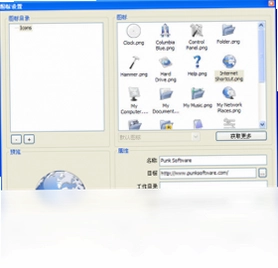
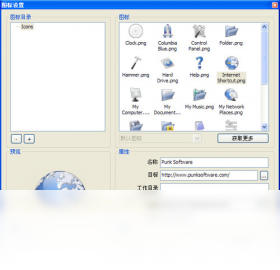
2.右键点击异常图标,选择“图标设置”,手动浏览并重新指定正确的图标文件路径。
3.若图标出现白底或锯齿,检查是否开启了“平滑图标边缘”选项,建议在程序设置中勾选该功能。
4.尝试在“程序设置”的“兼容性”标签页中切换渲染模式,例如从 DirectX 改为 GDI+。
5.如果问题依旧,可删除 RocketDock 配置文件后重新启动软件,恢复默认图标缓存。
RocketDock 如何设置开机自动启动
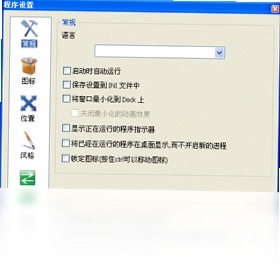
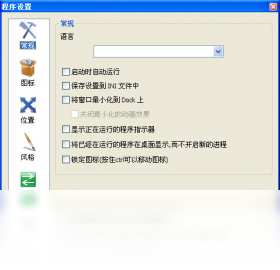
1.右键单击系统托盘中的 RocketDock 图标,选择“程序设置”。
2.在“常规”选项卡中找到“开机时自动启动”选项,勾选该复选框。
3.点击“应用”并确定,下次重启计算机时 RocketDock 会自动加载并显示在屏幕边缘。
4.如果希望延迟启动以避免与其他启动项冲突,可在“常规”设置中调整启动延迟秒数。
5.若取消勾选该选项,则开机后需要手动双击桌面快捷方式才能启动 Dock 栏。
 魔爪5.6.3.0 电脑版
 暴点菜单软件2.0 电脑版
 涂师傅安卓手机数据恢复软件最新版2015.7.3.117 电脑版
 奇异果软件助手2.5.0.0 电脑版
 SuzuEmojy(表情包管理器)1.12.1 电脑版
 CPUMon CPU监控2.0 电脑版
 Win10优化大师1.0.0.8 电脑版
 YoWindow4.0.108 电脑版
 木星太豆1.0.1.9 电脑版
 天天root1.5 电脑版
 身高体重计算器1.0.0电脑版





 硬件检测工具软件大全
 电脑游戏下载软件大全
 虚拟光驱软件大全
 电脑桌面美化软件
 电脑编程软件
用户留言