


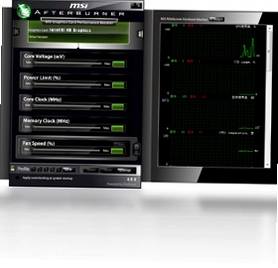
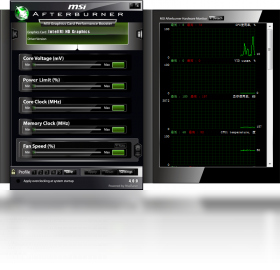
微星显卡超频工具(MSI Afterburner)是一款面向DIY玩家与硬件发烧友推出的专业显卡调校软件,能够对显卡核心频率、显存频率、GPU电压以及风扇转速进行精细调节。软件界面简洁直观,左侧为各项参数调节滑块,右栏实时显示频率、温度、风扇转速等运行状态,方便用户边调边看。它支持最多五个配置档案的保存与一键切换,兼容GeForce及Radeon显卡,可帮助玩家在游戏与渲染场景中获得更稳定的性能释放。
微星显卡超频工具(MSI Afterburner)怎么调节显卡频率
1.启动软件后,在主界面找到Core Clock(核心频率)与Memory Clock(显存频率)两个滑动条。
2.拖动滑块时,右侧监控区会同步显示当前设定值,建议每次以10MHz至20MHz的小幅度逐步增加。
3.调整完成后点击界面下方的应用按钮,使参数即时生效。
4.运行游戏或跑分软件进行稳定性测试,观察是否出现花屏、黑屏或驱动重置现象。
5.若运行稳定可继续小幅上调,若出现异常则回调至上一个稳定数值并重新测试。
6.确认最终频率后点击保存按钮,将配置写入档案槽位以便随时调用。
微星显卡超频工具(MSI Afterburner)支持哪些显卡型号
1.软件基于通用底层接口开发,理论上支持NVIDIA GeForce系列与AMD Radeon系列主流独立显卡。
2.对于公版显卡,软件可开放GPU核心电压调节功能,进一步挖掘超频潜力。
3.非公版显卡虽然电压调节可能受限,但频率与风扇转速调节通常不受影响。
4.用户可在软件设置中查看硬件信息页,确认当前显卡型号与驱动版本是否被正确识别。
5.若显卡较新而软件版本较旧,建议先更新软件与显卡驱动再尝试调节。
微星显卡超频工具(MSI Afterburner)快捷键一览
| 功能 | 快捷键 | 说明 |
|---|---|---|
| 显示/隐藏主界面 | Ctrl + Alt + A | 快速呼出或收起软件窗口 |
| 应用当前配置 | Ctrl + A | 使调节参数立即生效 |
| 保存配置档案 | Ctrl + S | 将当前设置存入档案槽 |
| 切换配置档案 | Ctrl + 1~5 | 在五个档案间快速切换 |
| 重置为默认值 | Ctrl + R | 恢复出厂频率与转速设定 |
| 打开监控窗口 | Ctrl + M | 查看实时温度与频率曲线 |
微星显卡超频工具(MSI Afterburner)配置需求
| 项目 | 最低要求 | 推荐配置 |
|---|---|---|
| 操作系统 | Windows XP/Vista/7 | Windows 10/11 64位 |
| 处理器 | 1GHz 及以上 | 双核 2GHz 及以上 |
| 内存 | 512MB | 2GB 及以上 |
| 硬盘空间 | 50MB 可用空间 | 100MB 以上可用空间 |
| 显卡 | GeForce 或 Radeon 独立显卡 | 支持电压调节的公版显卡 |
| 驱动 | 厂商官方驱动 | 最新版显卡驱动 |
微星显卡超频工具(MSI Afterburner)风扇转速怎么设置
1.在主界面找到Fan Speed(风扇转速)滑动条,手动模式下可直接拖动百分比数值。
2.若希望温度与转速自动联动,可点击风扇曲线设置按钮进入自定义曲线界面。
3.在曲线图中添加多个温度节点,分别设定对应的转速百分比。
4.拖动节点调整曲线斜率,让高温区间转速提升更快,低温区间保持安静。
5.勾选自动应用选项,使曲线在每次开机后自动加载。
6.保存配置并观察满载温度,确保散热与噪音达到理想平衡。
微星显卡超频工具(MSI Afterburner)超频后不稳定怎么办
1.首先重启电脑,进入软件将频率参数回调至默认值或上一个稳定档位。
2.检查显卡驱动是否为最新版本,必要时卸载后重新安装官方驱动。
3.适当降低核心频率与显存频率的增幅,缩小每次调节的步进值。
4.若开启过电压调节,可尝试恢复默认电压,避免供电不足导致崩溃。
5.提高风扇转速或改善机箱风道,排除因温度过高引发的降频与死机。
6.使用压力测试工具长时间烤机,确认稳定后再保存为日常使用档案。
微星显卡超频工具(MSI Afterburner)监控界面怎么看
1.主界面右栏默认显示GPU温度、核心频率、显存频率与风扇转速等关键数据。
2.点击监控选项卡可勾选更多项目,如GPU使用率、功耗、电压与帧率。
3.在监控项目中开启在OSD显示,可在游戏画面角落实时叠加显示这些数据。
4.拖动监控窗口可调整曲线图的时间跨度,便于观察长时间运行趋势。
5.若某项数据不显示,检查传感器是否被其他监控软件占用。
6.可将常用监控项保存为模板,下次启动软件时自动载入。
 奇异果软件助手2.5.0.0 电脑版
 SuzuEmojy(表情包管理器)1.12.1 电脑版
 CPUMon CPU监控2.0 电脑版
 Win10优化大师1.0.0.8 电脑版
 YoWindow4.0.108 电脑版
 木星太豆1.0.1.9 电脑版
 天天root1.5 电脑版
 身高体重计算器1.0.0电脑版
 天盾MAC数据恢复软件1.0.0.1 电脑版





 硬件检测工具软件大全
 电脑游戏下载软件大全
 虚拟光驱软件大全
 电脑桌面美化软件
 电脑编程软件
用户留言