



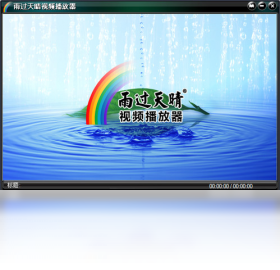
雨过天晴视频播放器是一款功能强大的多功能播放剪辑软件,界面简洁清爽,省去了花哨装饰,上手非常容易。它集成了流行的视频解码器,支持播放多种视频格式,播放过程流畅稳定,且占用系统资源较少,即使老旧电脑也能轻松运行。除了播放,它还内置了实用的剪辑功能,满足日常视频处理需求。无论是追剧看电影还是简单剪辑分享,雨过天晴视频播放器都能带来省心体验。下面为大家详细介绍这款软件的使用方法、快捷键操作以及配置要求,帮助新用户快速上手。
雨过天晴视频播放器支持哪些视频格式
1.雨过天晴视频播放器内置了多种主流解码器,无需额外安装解码包即可直接播放。
2.常见的MP4、AVI、MKV、MOV、WMV、FLV等格式都能流畅打开。
3.对于高清的1080P、4K视频文件,软件也能保持稳定播放不掉帧。
4.如果遇到RMVB、TS等特殊封装格式,软件同样可以正常识别并播放。
5.音频方面支持MP3、AAC、FLAC、WAV等常见音频格式的播放。
6.用户还可以通过设置中的解码器选项手动切换硬解或软解模式。
雨过天晴视频播放器怎么调节画面比例和字幕
1.打开视频后,在播放界面右键点击,选择画面比例选项。
2.可以根据需要选择原始比例、16:9、4:3或铺满窗口等模式。
3.加载字幕时,将字幕文件与视频文件放在同一文件夹并保持同名。
4.播放时软件会自动加载字幕,也可通过右键菜单手动选择字幕文件。
5.在字幕设置中可以调整字体大小、颜色、位置和延迟时间。
6.如果字幕出现乱码,可在字幕编码选项中选择UTF-8或GBK重新加载。
雨过天晴视频播放器常用快捷键有哪些
| 功能 | 快捷键 |
|---|---|
| 播放/暂停 | 空格键 |
| 快进 | 右方向键 |
| 快退 | 左方向键 |
| 音量加 | 上方向键 |
| 音量减 | 下方向键 |
| 全屏切换 | 回车键 |
| 退出全屏 | Esc键 |
| 截图 | Ctrl+S |
雨过天晴视频播放器怎么剪辑视频片段
1.在播放列表中导入需要剪辑的视频文件。
2.拖动进度条定位到需要截取的起始位置,点击标记开始点按钮。
3.继续播放到结束位置,点击标记结束点按钮。
4.在剪辑面板中预览选中的片段,确认无误后点击保存。
5.选择输出格式和保存路径,软件会自动完成片段截取。
6.如果需要合并多段视频,可以将多个片段添加到合并列表后统一导出。
雨过天晴视频播放器运行需要什么电脑配置
| 项目 | 最低配置 | 推荐配置 |
|---|---|---|
| 操作系统 | Windows 7 | Windows 10/11 |
| 处理器 | 1.5GHz | 2.0GHz以上 |
| 内存 | 1GB | 4GB及以上 |
| 硬盘空间 | 200MB | 500MB以上 |
| 显卡 | 集成显卡 | 独立显卡 |
雨过天晴视频播放器怎么设置播放列表循环
1.打开软件后,将需要播放的视频文件拖入播放列表。
2.点击界面右下角的播放模式按钮,展开模式选择菜单。
3.选择单曲循环可以让当前视频反复播放。
4.选择列表循环可以让整个播放列表按顺序循环播放。
5.选择随机播放则每次随机选取列表中的视频。
6.设置完成后软件会记住你的选择,下次打开自动沿用。
雨过天晴视频播放器怎么截图和录制视频
1.播放到想要截取的画面时,按下截图快捷键或点击截图按钮。
2.截图会自动保存到默认图片文件夹,也可在设置中修改保存路径。
3.需要录制视频时,点击工具栏中的录制按钮开始录制。
4.录制过程中可以暂停和继续,点击停止后自动保存文件。
5.在录制设置中可以调整视频质量、帧率和音频来源。
6.录制完成的文件默认保存为MP4格式,方便后续分享和编辑。
 水晶DJ网音乐播放器1.0 电脑版
 瓦力视频1.0.3.12 最新版
 清爽视频1.0.0.1061 电脑版
 新浪视频桌面客户端软件2.5.2.2 电脑版
 56iCan3最新版1.2.3.7 电脑版
 Xilisoft Video Editor2.1.1.901 电脑版
 速转qsv视频格式转换器软件1.0 电脑版
 极致Music1.0.0.0 电脑版
 雷电播放器pc版1.3.0 电脑版
 FireBurner CD刻录软件2.2.1.0 电脑版
 Aurora MPEG to DVD Burner1.0.0.1 电脑版
 傲越音乐刻录1.2.0.0 电脑版
 Apollo WMV/ASF/ASX to DVD Burner软件1.0.0.1 电脑版
 MP3 CD刻录大师1.0.0.1 电脑版
 九天灌歌王2.3.0.136 电脑版





 电脑编曲软件
 电脑播放器软件
 电脑投屏软件
 电脑听歌软件
 Media Encoder版本大全
用户留言