





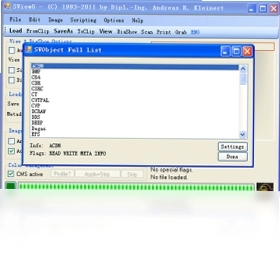

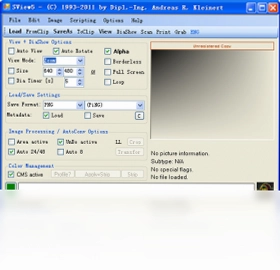
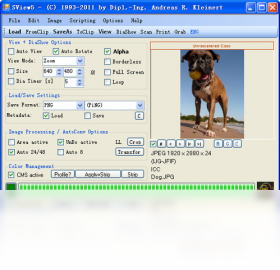
SView5是一款集图片浏览、转换、统计功能于一体的老牌图像处理工具,拥有超过十年的开发历史。最早基于Amiga计算机平台开发,后推出适用于Windows的版本,采用C/C++ SDK环境构建,具备出色的兼容性与稳定性。无论是日常查看照片、批量转换格式,还是对图片进行统计分析,SView5都能提供流畅高效的操作体验。其轻量化的设计让软件启动迅速,占用系统资源少,适合各类配置的电脑使用。对于需要频繁处理图像文件的用户来说,SView5是一款值得信赖的实用工具。
SView5常用快捷键有哪些
1.打开图片:Ctrl+O,快速调出文件选择窗口。
2.保存图片:Ctrl+S,将当前编辑或浏览的图片保存到本地。
3.下一张图片:Page Down或右方向键,方便快速翻阅图库。
4.上一张图片:Page Up或左方向键,返回查看前一张图片。
5.放大图片:Ctrl+加号,逐步放大当前图像细节。
6.缩小图片:Ctrl+减号,缩小图像以便整体预览。
7.全屏查看:F11,进入全屏模式沉浸式浏览图片。
SView5配置需求高不高
| 项目 | 最低配置 | 推荐配置 |
|---|---|---|
| 操作系统 | Windows XP及以上 | Windows 10/11 |
| 处理器 | 1GHz | 2GHz及以上 |
| 内存 | 512MB | 2GB及以上 |
| 硬盘空间 | 50MB可用空间 | 200MB以上 |
SView5支持哪些图片格式
1.常见格式:全面支持JPEG、PNG、BMP、GIF等主流图片格式的浏览与转换。
2.专业格式:兼容TIFF、TGA、PCX等专业图像格式,满足设计人员需求。
3.矢量格式:可查看SVG等矢量图形文件,拓宽使用场景。
4.相机RAW:支持部分相机RAW格式的读取与预览。
5.批量转换:可在多种格式之间批量转换,提高工作效率。
6.格式统计:对文件夹内图片格式分布进行统计分析。
SView5如何批量转换图片格式
1.启动SView5软件,点击菜单栏中的工具选项。
2.选择批量转换功能,进入转换设置界面。
3.点击添加文件按钮,将需要转换的图片导入列表。
4.在输出格式下拉菜单中,选择目标图片格式。
5.设置输出文件夹路径,避免覆盖原始文件。
6.根据需要调整图片质量、尺寸等参数。
7.确认无误后点击开始转换,等待处理完成即可。
SView5图片统计功能怎么用
1.打开SView5,通过文件菜单载入需要统计的图片文件夹。
2.在工具菜单中找到统计功能并点击进入。
3.选择统计维度,如格式分布、尺寸分布或色彩深度。
4.软件自动扫描文件夹内所有图片并生成统计数据。
5.查看统计结果图表,了解图片资源的整体情况。
6.可将统计结果导出为文本或表格文件保存。
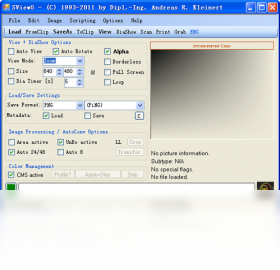
SView5浏览图片时如何调整显示效果
1.打开图片后,使用查看菜单中的缩放选项调整显示比例。
2.通过适应窗口功能让图片自动匹配当前窗口大小。
3.使用旋转功能对图片进行顺时针或逆时针旋转。
4.开启全屏模式,获得无干扰的纯净浏览体验。
5.利用幻灯片播放功能,自动轮播文件夹内所有图片。
6.调整背景颜色,让透明图片显示更加清晰。
 TinyPic(图像尺寸调整工具)4.0.3.26 电脑版
 浩辰CAD看图王6.7.0.0最新版
 Kong颜色管理器1.1.6.0 最新版
 Image Tuner7.0.0.0 电脑版
 ShiftN软件4.0.0.1 电脑版
 Namexif2.7.6.3 电脑版
 JPEGView软件1.0.37 电脑版
 图旺旺5.98 电脑版
 ImageMagick7.0.7 最新版
 Exifer(Exif元数据编辑器)2.1.5 最新版
 fantasia photo软件2.0 电脑版
 easy-printscreen软件1.3.0.1 电脑版
 Snapshotor(截图工具)1.1.0.0 电脑版
 Sothink Logo Maker(硕思Logo设计软件)3.5.0.0 电脑版





 3d动画建模软件大全
 电脑keyshot软件
 电脑动画制作软件
 电脑uml软件
 渲染软件大全
用户留言