


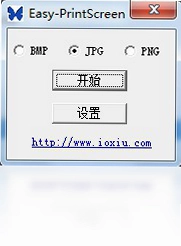
easy-printscreen电脑版是一款极简高效的快速截图工具,按下PrintScreen键即可直接生成图片文件并自动保存在桌面,彻底省去粘贴到剪贴板再另存为的繁琐流程。它支持连续快速截取多张图片,内置类似QQ的区域截屏功能,按下Ctrl+Alt+C即可选取任意区域,双击一下就能把截图快速保存为图片文件。此外还提供屏幕颜色吸管功能,按下Ctrl+Alt+X能查看屏幕上任意像素点的颜色值,保存图片支持bmp、jpg、png格式,轻巧实用,适合日常办公与图形处理场景。
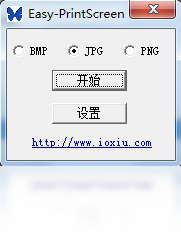
easy-printscreen电脑版怎么设置快捷键
1.首先在电脑上完成easy-printscreen电脑版的安装,安装完成后双击桌面图标启动软件,软件会自动在后台运行并在系统托盘中显示一个小图标。
2.右键点击系统托盘中的easy-printscreen图标,在弹出的菜单中选择“设置”或“选项”进入配置界面。
3.在设置窗口中找到“快捷键”标签页,这里可以看到软件默认的几组快捷键,包括PrintScreen全屏截图、Ctrl+Alt+C区域截图、Ctrl+Alt+X颜色吸管。
4.如果想要修改默认快捷键,用鼠标点击对应的输入框,然后直接在键盘上按下你希望使用的新组合键,比如把区域截图改成Ctrl+Shift+A。
5.确认新快捷键没有和系统或其他常用软件冲突后,点击“确定”或“应用”按钮保存设置,此时新的快捷键立即生效。
6.如果设置后不想用了,可以点击“恢复默认”按钮一键还原所有快捷键,非常方便。
easy-printscreen电脑版区域截图怎么操作
1.确保easy-printscreen电脑版已经在后台正常运行,系统托盘中能看到它的图标。
2.在需要截取屏幕区域的任意界面,同时按下键盘上的Ctrl+Alt+C组合键,此时屏幕会变暗并出现一个十字光标。
3.按住鼠标左键不放,拖动鼠标框选出你想要截取的区域,松开鼠标后选区即被确定。
4.此时在选区内双击鼠标左键,软件会立即将选区内容保存为图片文件,默认保存在桌面。
5.如果你对选区不满意,可以在松开鼠标前按Esc键取消本次区域截图,重新按Ctrl+Alt+C再来一次。
6.连续重复以上操作即可快速截取多张区域图片,每张都会自动生成独立文件,不需要手动粘贴保存。
easy-printscreen电脑版支持哪些图片格式
1.easy-printscreen电脑版在保存截图时支持三种常见的图片格式,分别是bmp、jpg和png。
2.默认情况下软件保存的图片格式为png,png格式体积适中且支持无损压缩,适合大多数截图场景。
3.如果你需要更小的文件体积,可以在设置中将保存格式切换为jpg,适合发送邮件或上传网页使用。
4.如果你需要完全无损的原始画质,可以选择bmp格式,但文件体积会明显大于前两种格式。
5.切换格式的方法很简单,右键系统托盘图标进入设置,在“保存”或“输出”选项卡中找到图片格式下拉菜单,选择你需要的格式后确定即可。
6.格式设置完成后,之后所有的截图都会按照你选择的格式自动保存,无需每次手动选择。
easy-printscreen电脑版颜色吸管功能怎么用
1.首先确认easy-printscreen电脑版处于运行状态,系统托盘中有它的图标。
2.在屏幕上任意位置按下Ctrl+Alt+X组合键,此时鼠标指针会变成一个吸管形状。
3.将吸管移动到屏幕上你想要取色的任意像素点位置,软件会实时显示该点的颜色值。
4.颜色值通常以RGB或十六进制格式展示,方便你直接复制到设计软件中使用。
5.点击鼠标左键即可确认取色,部分版本会自动将颜色值复制到剪贴板,直接粘贴即可使用。
6.取色完成后按Esc键退出吸管模式,屏幕恢复正常操作状态。
easy-printscreen电脑版快捷键与配置需求一览
| 功能 | 默认快捷键 | 说明 |
|---|---|---|
| 全屏截图 | PrintScreen | 按下后直接生成图片文件保存到桌面 |
| 区域截图 | Ctrl+Alt+C | 拖拽选区后双击保存为图片 |
| 颜色吸管 | Ctrl+Alt+X | 查看屏幕上任意像素点颜色值 |
| 取消操作 | Esc | 退出截图或吸管模式 |
| 项目 | 最低要求 | 推荐配置 |
|---|---|---|
| 操作系统 | Windows 7 | Windows 10/11 |
| 内存 | 512MB | 2GB及以上 |
| 硬盘空间 | 10MB | 50MB以上 |
| 显示器分辨率 | 1024x768 | 1920x1080及以上 |
easy-printscreen电脑版保存的图片在哪里找
1.easy-printscreen电脑版默认将截图保存在系统桌面上,文件名通常包含日期和时间信息。
2.每次截图完成后,你可以直接最小化所有窗口回到桌面查看最新生成的图片文件。
3.如果桌面文件太多不好找,可以右键系统托盘图标进入设置,在“保存路径”中查看当前设定的文件夹位置。
4.你也可以在设置中把保存路径修改为自己常用的文件夹,比如D盘下的截图专用文件夹。
5.修改保存路径后点击确定,之后所有截图都会自动存放到新路径中,方便统一管理。
6.如果忘记保存位置,可以在设置中点击“打开保存文件夹”按钮直接跳转到截图存放目录。
easy-printscreen电脑版常见问题怎么解决
1.如果按下PrintScreen没有反应,先检查easy-printscreen电脑版是否正在运行,可以查看系统托盘图标是否存在。
2.如果托盘图标存在但快捷键无效,可能是快捷键被其他软件占用,进入设置重新分配一组不冲突的快捷键即可。
3.如果截图保存失败,检查保存路径是否存在以及是否有写入权限,可以尝试把保存路径改到桌面或文档文件夹。
4.如果区域截图时屏幕没有变暗,可能是软件未获得屏幕录制权限,尝试以管理员身份重新启动软件。
5.如果颜色吸管取色不准,确认当前显示器没有开启夜间模式或护眼滤镜,这些会影响实际颜色显示。
6.如果软件启动后占用资源过高,可以在设置中关闭开机自启和动画效果,减少后台消耗。
 Drawio绘图工具官方正版31.5.3 最新版本
 iSee爱看1.0.1.7 电脑版
 Swiff Chart最新版4.1.0.0 电脑版
 华文行楷字体软件1.0 电脑版
 3D文字动画制作工具(Xara 3D)6.0.0.0 电脑版
 Antenna Web Design Studio3.2.0.159 电脑版
 SWiSH Max10.10.29.100 电脑版
 Sweet Home 3D(家装设计)6.2.0.0 电脑版
 1寸2寸照片生成器1.0 电脑版
 Adobe Bridge CS43.0.0.464 电脑版
 漂亮AI矢量图标最新版1.0 电脑版
 好照片1.4.0.0 电脑版
 ACDSee 英文版17.1.68.0 电脑版





 电脑keyshot软件
 电脑动画制作软件
 电脑uml软件
 渲染软件大全
 电脑动态壁纸软件
用户留言