








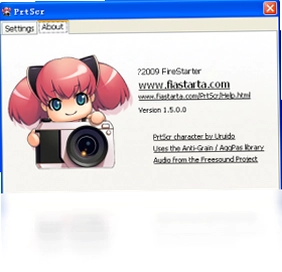

PrtScr截图工具是一款好玩的桌面截图软件,支持在桌面任意涂鸦后截图保存,也能在当前页面上进行任意形状的截图操作。PrtScr截图工具的截图预览形式相对新颖,操作直观,适合需要快速标注、批注和分享截图的用户使用。PrtScr截图工具目前提供英文和日文版本,功能简洁但实用性强,是日常办公和教学中不错的截图辅助工具。
PrtScr截图工具怎么用
1.下载并安装PrtScr截图工具后,双击桌面图标启动程序。
2.在系统托盘中找到PrtScr截图工具的图标,右键点击可以查看菜单选项。
3.按下快捷键或点击截图按钮,屏幕会进入截图模式。
4.用鼠标在屏幕上拖拽选择需要截取的区域,支持任意形状选择。
5.截图完成后会自动进入预览界面,可以在预览窗口中直接涂鸦和标注。
6.确认效果后点击保存按钮,选择保存路径和文件格式即可完成截图。
PrtScr截图工具支持哪些截图方式
1.支持矩形区域截图,用鼠标拖拽出矩形框即可截取指定范围。
2.支持任意形状截图,可以沿着不规则物体的边缘进行自由绘制截取。
3.支持全屏截图,一键截取整个屏幕内容。
4.支持窗口截图,自动识别并截取当前活动窗口。
5.截图后可以在预览界面进行涂鸦、画线、添加文字等标注操作。
PrtScr截图工具快捷键大全
| 功能 | 快捷键 |
|---|---|
| 启动截图 | Print Screen |
| 区域截图 | Ctrl + Print Screen |
| 保存截图 | Ctrl + S |
| 复制到剪贴板 | Ctrl + C |
| 撤销操作 | Ctrl + Z |
PrtScr截图工具为什么值得下载
1.PrtScr截图工具的任意形状截图功能非常实用,可以轻松截取不规则图形。
2.截图后直接进入涂鸦和标注模式,不需要额外打开图片编辑软件。
3.截图预览界面设计新颖,操作逻辑清晰,上手速度快。
4.软件体积小巧,安装后占用系统资源少,运行流畅不卡顿。
5.支持多种图片格式保存,方便后续编辑和分享。
6.免费使用,没有复杂的收费陷阱,适合各类用户群体。
PrtScr截图工具配置要求高吗
| 项目 | 最低要求 |
|---|---|
| 操作系统 | Windows XP及以上 |
| 处理器 | 1GHz及以上 |
| 内存 | 512MB及以上 |
| 硬盘空间 | 10MB可用空间 |
| 显示器 | 1024x768分辨率以上 |
PrtScr截图工具截图后怎么保存
1.截图完成后PrtScr截图工具会自动弹出预览窗口。
2.在预览窗口中可以查看截图效果,确认是否需要重新截取。
3.点击工具栏中的保存按钮,或者使用Ctrl+S快捷键。
4.在弹出的保存对话框中选择保存位置,建议选择桌面或图片文件夹。
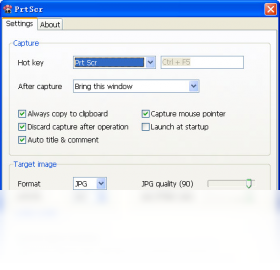
5.输入文件名,选择保存格式,支持PNG、JPG、BMP等常见格式。
6.点击保存按钮完成操作,截图文件会立即保存到指定位置。
7.如果需要直接分享,可以点击复制按钮将截图复制到剪贴板。
PrtScr截图工具常见问题解答
1.问:PrtScr截图工具支持中文吗?答:目前PrtScr截图工具只有英文和日文版本,暂不支持中文界面。
2.问:截图后无法保存怎么办?答:请检查保存路径是否有写入权限,或者尝试以管理员身份运行PrtScr截图工具。
3.问:PrtScr截图工具可以截取滚动页面吗?答:PrtScr截图工具目前不支持滚动截图功能,只能截取当前屏幕可见区域。
4.问:软件安装后找不到图标怎么办?答:请检查系统托盘区域,PrtScr截图工具默认最小化到托盘运行。
5.问:如何卸载PrtScr截图工具?答:通过控制面板的程序卸载功能,找到PrtScr截图工具后点击卸载即可。
 QQ影像空间专用版1.1.811.400 电脑版
 数码闪客3.6.0.0 电脑版
 ABC Wallpaper Machine(ABC壁纸制造机)2.20.0.550 电脑版
 Paint.NET软件4.303.7994.40115 电脑版
 Macromedia Fireworks 88.0.0.777 电脑版
 FotoOpt 照片优化大师最新版2.4 电脑版
 3d grapher软件1.21 电脑版
 Renderbus渲染农场软件4.0.2.10 电脑版
 Photo Magician相片魔术师1.8.7.0 电脑版
 CAD扒图最新版5.2.20.618 电脑版
 Axure RP10.0.0.3829 电脑版





 电脑动画制作软件
 电脑uml软件
 渲染软件大全
 电脑动态壁纸软件
 电脑三维制图软件
用户留言