









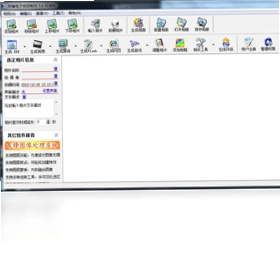
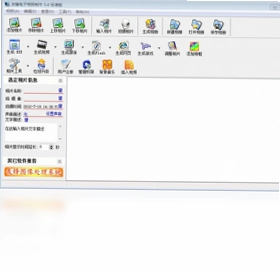
友锋电子相册制作电脑版是一款功能全面且操作简便的电子相册制作工具,能够帮助用户将零散的照片快速整理成精美的动态电子相册。软件支持为照片添加文字注释与声音解说,还能设置密码保护隐私,方便收藏与管理海量相片。用户可一键生成独立运行的EXE格式幻灯片相册或屏幕保护程序,并支持多背景音乐同步播放及歌词显示,内置大量照片切换特效,让相册展示更具观赏性与专业感。
友锋电子相册制作如何添加背景音乐和歌词
1.打开友锋电子相册制作软件,在主界面左侧点击“添加照片”按钮,将需要制作相册的图片导入到项目中。
2.点击顶部菜单栏的“音乐”选项,选择“添加背景音乐”,从本地文件夹中选取一首或多首MP3、WAV等格式的音频文件。
3.在音乐列表中选中已添加的歌曲,点击“歌词”按钮,软件会自动搜索并匹配同名LRC歌词文件,若未找到可手动浏览导入。
4.拖动时间轴调整每张照片的显示时长,确保照片切换节奏与背景音乐的旋律和歌词同步。
5.在预览窗口中点击播放按钮,检查歌词是否随音乐同步滚动显示,如有延迟可微调时间偏移量。
6.确认无误后点击“生成”按钮,选择输出为EXE或屏保格式,软件会将音乐与歌词一并打包到最终文件中。
友锋电子相册制作支持哪些照片切换效果
1.在软件主界面完成照片导入后,点击右侧的“切换效果”选项卡,进入特效选择面板。
2.软件内置了淡入淡出、百叶窗、马赛克、翻页、旋转、缩放、滑动等数十种照片过渡效果,用户可逐一预览。
3.选中某一效果后,可点击“应用到全部”按钮,让所有照片统一使用该切换方式,提升制作效率。
4.若希望每张照片呈现不同效果,可单独选中某张照片,在效果列表中双击指定特效进行个性化设置。
5.拖动“切换速度”滑块,调整照片之间过渡动画的快慢,建议根据背景音乐的节奏进行匹配。
6.设置完成后点击“预览”按钮实时查看效果,满意后再执行生成操作。

友锋电子相册制作常用快捷键有哪些
| 快捷键 | 功能说明 |
|---|---|
| Ctrl + N | 新建相册项目 |
| Ctrl + O | 打开已有项目文件 |
| Ctrl + S | 保存当前项目 |
| Ctrl + I | 批量导入照片 |
| F5 | 预览当前相册效果 |
| Delete | 删除选中照片 |
| Ctrl + G | 生成EXE或屏保文件 |
友锋电子相册制作怎么给相册设置密码保护
1.在友锋电子相册制作主界面完成照片、音乐及特效的全部编辑工作后,点击菜单栏的“设置”选项。
2.在下拉菜单中找到“相册安全”或“密码保护”功能,点击进入密码设置窗口。
3.勾选“启用密码保护”复选框,在密码输入框中输入您想要设置的密码,建议使用字母与数字组合提高安全性。
4.在确认密码框中再次输入相同密码,确保两次输入一致,避免因误输入导致无法打开相册。
5.点击“确定”保存设置,此时软件会提示密码已生效,后续生成的文件将自动加密。
6.执行生成操作后,双击生成的EXE相册文件或屏保程序时,系统会弹出密码输入框,只有输入正确密码才能查看相册内容。
友锋电子相册制作配置需求高不高
| 项目 | 最低配置 | 推荐配置 |
|---|---|---|
| 操作系统 | Windows XP | Windows 7/10/11 |
| 处理器 | 1GHz 及以上 | 双核 2GHz 及以上 |
| 内存 | 512MB | 2GB 及以上 |
| 硬盘空间 | 200MB 可用空间 | 500MB 以上 |
| 显卡 | 集成显卡 | 独立显卡 |
友锋电子相册制作生成的EXE相册可以独立运行吗
1.友锋电子相册制作生成的EXE格式相册是完全独立运行的程序,无需在目标电脑上安装任何额外软件或播放器。
2.在软件中完成所有编辑后,点击“生成EXE”按钮,选择输出路径并设置文件名,点击确认开始打包。
3.打包过程中软件会将所有照片、背景音乐、歌词及切换特效整合到一个可执行文件中,生成速度取决于照片数量与电脑性能。
4.生成完毕后,您可以将该EXE文件复制到U盘、移动硬盘或通过网络发送给亲友,对方双击即可直接播放相册。
5.若生成为屏幕保护程序格式,则需将生成的文件复制到系统屏保目录,并在桌面右键“个性化”中设置为屏幕保护程序。
6.无论是EXE相册还是屏保程序,均支持在未安装友锋电子相册制作的电脑上正常运行,真正做到即点即用。
友锋电子相册制作如何为照片添加文字和声音注释
1.在照片列表中选中需要添加注释的图片,点击右侧属性面板中的“文字注释”按钮。
2.在弹出的文本框中输入想要展示的文字内容,可调整字体、字号、颜色及文字在画面中的位置。
3.若需添加声音注释,点击“声音注释”选项,通过麦克风录制解说词,或从本地导入已录制好的音频文件。
4.为每张照片分别设置文字与声音注释后,可在预览模式下检查注释是否清晰、声音是否同步。
5.如需批量修改,可选中多张照片后统一设置文字样式,但声音注释需逐张单独录制或导入。
6.全部设置完成后生成相册,播放时文字将叠加显示在照片上,声音注释会在对应照片展示时自动播放。
 数码闪客3.6.0.0 电脑版
 ABC Wallpaper Machine(ABC壁纸制造机)2.20.0.550 电脑版
 Paint.NET软件4.303.7994.40115 电脑版
 Macromedia Fireworks 88.0.0.777 电脑版
 FotoOpt 照片优化大师最新版2.4 电脑版
 3d grapher软件1.21 电脑版
 Renderbus渲染农场软件4.0.2.10 电脑版
 Photo Magician相片魔术师1.8.7.0 电脑版
 CAD扒图最新版5.2.20.618 电脑版
 Axure RP10.0.0.3829 电脑版
 QRender量子云客户端3.7.0.0 电脑版
 WinDjView DjVu阅读器2.1.0.0 电脑版
 迅捷CAD看图3.6.0.0 电脑版





 电脑动画制作软件
 电脑uml软件
 渲染软件大全
 电脑动态壁纸软件
 电脑三维制图软件
用户留言