


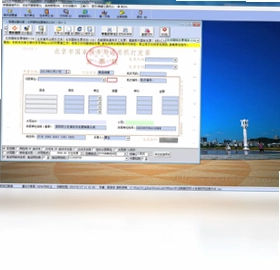
小灰狼普通收据发票打印软件电脑版是一款专为中小企业、财务人员及个体工商户打造的票据打印工具,能够高效替代传统手工填写与Excel套打模式,让收据、发票、送货单等票据输出更规范、更快速。软件界面简洁直观,操作门槛低,支持自定义模板、批量打印与数据导入,尤其适合深圳、东莞等地区有频繁开票需求的用户。相比Excel打印,它在排版精度、套打准确率和效率上都有明显提升,是日常财务办公中省时省力的实用助手。
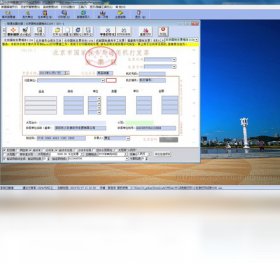
小灰狼普通收据发票打印软件怎么设置打印模板
1.打开软件后进入主界面,点击顶部菜单栏的“模板设计”按钮,进入模板管理窗口。
2.在模板管理窗口中选择“新建模板”,根据实际票据类型选择收据、发票或自定义空白模板。
3.进入模板编辑区后,使用鼠标拖拽左侧的文本框、线条、图片等控件到合适位置,调整字段大小和字体。
4.双击文本框可绑定数据源字段,例如客户名称、金额、日期、开票人等,确保打印时自动填充。
5.设置完成后点击“保存模板”,并为模板命名,方便后续在打印时快速调用。
6.建议先使用普通A4纸进行测试打印,确认套打位置准确后再放入正式票据纸。
小灰狼普通收据发票打印软件打印时如何对齐票据
1.将空白票据放入打印机进纸口,确保纸张边缘与进纸导轨对齐,避免歪斜。
2.在软件打印设置中选择对应的打印机型号,并设置纸张尺寸为自定义票据尺寸。
3.点击“打印预览”查看整体排版,观察文字和表格线是否落在票据对应位置。
4.若发现偏移,可在“页面设置”中调整上边距、左边距,每次微调1-2毫米后重新预览。
5.对于连续打印的票据,建议先打印一张测试页,确认无误后再批量输出。
6.如果使用针式打印机,还需检查打印头高度和复写纸层数,避免打印过淡或卡纸。
小灰狼普通收据发票打印软件常用快捷键与配置需求
| 功能 | 快捷键 |
|---|---|
| 新建票据 | Ctrl + N |
| 打开模板 | Ctrl + O |
| 保存当前模板 | Ctrl + S |
| 打印预览 | Ctrl + P |
| 快速打印 | Ctrl + Enter |
| 撤销上一步 | Ctrl + Z |
| 删除选中控件 | Delete |
| 放大编辑区 | Ctrl + + |
| 缩小编辑区 | Ctrl + - |
配置需求方面,本软件对电脑硬件要求较低,主流办公电脑均可流畅运行。操作系统建议Windows 7及以上版本,内存至少2GB,硬盘剩余空间500MB以上,显示器分辨率1024×768以上即可。若需要连接针式打印机进行多联票据打印,请确保打印机驱动安装正确,并支持自定义纸张尺寸。
小灰狼普通收据发票打印软件支持哪些票据类型
1.支持普通收据打印,包括三联收据、二联收据以及无碳复写收据。
2.支持增值税发票、普通发票的套打,可根据税务局标准模板调整格式。
3.支持送货单、出库单、入库单等仓储物流类单据打印。
4.支持收款收据、付款凭证、报销单等财务内部单据。
5.支持自定义票据类型,用户可自由设计表头和表格样式。
6.支持批量导入Excel数据后连续打印,适合大量票据集中处理。
小灰狼普通收据发票打印软件如何导入Excel数据批量打印
1.在软件主界面点击“数据管理”,选择“导入数据”功能。
2.在弹出的文件选择窗口中,找到需要导入的Excel文件并打开。
3.选择对应的工作表,并设置表头行数,确保软件能正确识别字段名称。
4.将Excel中的列与模板中的字段进行匹配,例如“客户名称”对应“购货单位”。
5.匹配完成后点击“导入”,数据会显示在软件的数据列表中。
6.勾选需要打印的记录,点击“批量打印”,软件会按顺序逐张输出票据。
小灰狼普通收据发票打印软件打印不清晰怎么办
1.检查打印机墨盒或色带是否耗尽,针式打印机需确认色带是否老化。
2.在打印设置中将打印质量调整为“高”或“最佳”,避免使用草稿模式。
3.确认票据纸张放置平整,复写纸层数未超过打印机支持范围。
4.调整打印浓度设置,部分驱动中可手动增加打印浓度。
5.清洁打印头,针式打印机可用酒精棉签轻轻擦拭打印针区域。
6.若仍不清晰,尝试更换一张新的票据纸测试,排除纸张受潮或复写层失效问题。
小灰狼普通收据发票打印软件如何备份和恢复模板
1.打开软件后进入“模板管理”界面,选中需要备份的模板。
2.点击“导出模板”按钮,选择保存路径,将模板文件保存到U盘或云盘。
3.恢复时点击“导入模板”,选择之前备份的模板文件并确认。
4.导入后检查字段绑定和打印设置是否与原模板一致。
5.建议定期备份整个软件数据目录,避免系统重装导致模板丢失。
6.如果多人共用一台电脑,可将模板文件放在共享文件夹中统一管理。
 chendana记事提醒软件1.0.0.0 电脑版
 Doro Pdf Writer软件1.80 电脑版
 Easy CHM软件3.8.4.545 电脑版
 englishfield词汇记忆与测试5.14 电脑版
 Editra(文本编辑器)0.7.12 电脑版
 优泰电子签章系统最新版1.8.0.1056 电脑版
 简单流水账1.0.0电脑版
 童宝幼儿动画识字1.3.1.8 电脑版
 cool pdf reader3.0.2.256 电脑版
 AE日历制作1.2.8.0 电脑版
 Koodo Reader(跨平台电子书阅读器)2.4.5 电脑版
 QOwnNotes电脑版(开源Markdown笔记本)26.9.13免费版
 Joplin电脑版(开源笔记软件)3.7.21 便携版





 电脑文件备份软件
 电脑mysql管理软件
 电脑远程办公软件
 电脑ui设计软件
 电脑光盘制作软件
用户留言