


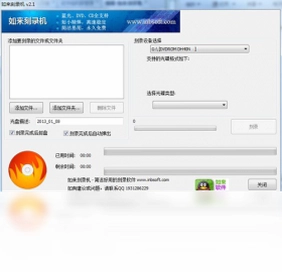
如来刻录机电脑版是一款功能强大、兼容性出色的光盘刻录工具,专为满足用户日常CD、DVD以及蓝光DVD刻录需求而设计。它界面简洁、操作直观,无需复杂设置即可快速上手,并且采用绿色免安装设计,下载后直接运行即可使用。无论是备份重要数据、制作音乐光盘还是刻录视频文件,如来刻录机都能提供稳定高效的刻录体验。其专一的功能定位让它在同类软件中脱颖而出,成为许多用户进行光盘刻录时的理想选择。
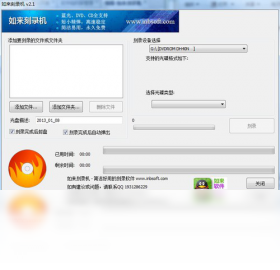
如来刻录机电脑版怎么刻录光盘
1.首先将空白光盘放入电脑的光驱中,确保光驱能够正常识别光盘。
2.打开如来刻录机电脑版,在主界面中选择需要刻录的文件类型,例如数据光盘、音乐光盘或视频光盘。
3.点击“添加文件”按钮,将需要刻录的文件导入到软件的文件列表中,支持批量添加。
4.在刻录设置中调整写入速度、光盘名称等参数,建议初次使用时选择默认设置以保证稳定性。
5.确认文件列表无误后,点击“开始刻录”按钮,等待刻录进度条完成即可。
6.刻录完成后软件会自动弹出光盘,此时可以取出光盘进行验证或使用。
如来刻录机电脑版支持哪些光盘格式
1.如来刻录机电脑版全面支持CD系列光盘,包括CD-R、CD-RW等常见格式。
2.对于DVD系列,软件兼容DVD-R、DVD+R、DVD-RW、DVD+RW以及DVD-RAM等格式。
3.蓝光光盘方面,支持BD-R、BD-RE等蓝光刻录格式,满足大容量数据存储需求。
4.软件还支持双层DVD和双层蓝光光盘的刻录,进一步扩展了存储容量。
5.除了标准格式外,如来刻录机还能识别并刻录多种混合模式光盘,适应不同设备播放需求。
如来刻录机电脑版刻录失败怎么办
1.检查光盘是否质量合格,劣质光盘容易导致刻录失败,建议更换知名品牌的光盘进行尝试。
2.确认光驱是否支持当前刻录的光盘格式,例如普通DVD光驱无法刻录蓝光光盘。
3.降低刻录速度,过高的写入速度可能导致刻录不稳定,在设置中将速度调低后重新刻录。
4.关闭其他占用系统资源的程序,避免刻录过程中因系统繁忙导致中断。
5.检查光驱驱动程序是否为最新版本,必要时更新驱动程序后重启电脑再试。
6.如果问题依旧存在,可以尝试卸载并重新安装如来刻录机电脑版,排除软件故障。
7.最后确认光盘是否已经写入过数据,已刻录的光盘若未关闭会话可能无法再次写入。
如来刻录机电脑版常用快捷键与配置需求
| 项目 | 说明 |
|---|---|
| Ctrl+O | 快速打开文件添加窗口 |
| Ctrl+S | 保存当前刻录项目配置 |
| F5 | 刷新光驱设备状态 |
| Delete | 移除列表中选中的文件 |
| 操作系统 | Windows 7/8/10/11 |
| 处理器 | 1GHz及以上 |
| 内存 | 512MB及以上 |
| 硬盘空间 | 至少100MB可用空间 |
| 光驱 | CD/DVD/蓝光刻录机 |
如来刻录机电脑版如何制作音乐光盘
1.启动如来刻录机电脑版,在主界面选择“音乐光盘”刻录模式。
2.点击添加按钮,将MP3、WAV、FLAC等格式的音频文件导入到项目中。
3.调整音频文件的排列顺序,可以通过拖拽或上下移动按钮来改变曲目顺序。
4.在光盘信息中填写专辑名称和艺术家信息,方便在播放设备上显示。
5.插入空白CD光盘,选择适当的刻录速度,建议音乐光盘使用较低速度以保证音质。
6.点击“开始刻录”,等待完成后即可在CD播放器或车载音响中播放。
如来刻录机电脑版可以擦写光盘吗
1.如来刻录机电脑版支持对CD-RW、DVD-RW、DVD+RW以及BD-RE等可擦写光盘进行擦除操作。
2.将需要擦除的可擦写光盘放入光驱,打开软件后选择“擦除光盘”功能。
3.软件提供快速擦除和完全擦除两种模式,快速擦除仅清除光盘索引,完全擦除会彻底清除所有数据。
4.根据需求选择擦除模式后点击“开始擦除”,等待进度完成即可。
5.擦除后的光盘可以重新用于刻录新数据,实现重复使用。
6.注意并非所有光盘都支持擦写,只读光盘如CD-R、DVD-R无法进行擦除操作。
如来刻录机电脑版刻录速度怎么设置
1.在如来刻录机电脑版主界面中,添加好刻录文件后找到刻录速度设置选项。
2.点击速度下拉菜单,软件会自动列出当前光驱和光盘支持的所有刻录速度。
3.如果追求刻录稳定性,建议选择中等或较低的速度,如8x或16x。
4.如果时间紧迫且光盘质量较好,可以选择较高的速度如48x进行快速刻录。
5.设置完成后开始刻录,软件会按照指定速度执行,过程中不要随意中断。
6.若刻录失败可尝试降低一档速度重新刻录,通常能有效提升成功率。
 Ashampoo Burning Studio软件1.20.2.1 pc版
 快乐豆录歌软件1.0.0.1 电脑版
 数游多媒体信息发布系统0.3.1.1 电脑版
 新星mp3音频格式转换器软件1.6.0.0 电脑版
 新星ipad视频格式转换器软件1.6.0.0 电脑版
 YY语音pc端安装包9.60.0.0最新版
 易得优计算机音乐打铃播放系统2011.4.0.1 电脑版
 旭日iPhone视频格式转换器1.0 电脑版
 抠抠视频秀4.5.9.0 电脑版
 手机铃声转换器1.0 电脑版
 听力播放器2.0.0.2 电脑版
 网易爆米花电脑版官方正版1.2.0最新版
 Hills Lite最新版本1.5.4 PC版
 ComicShelf漫画架0.9.2 电脑版





 电脑midi制作软件
 电脑编曲软件
 电脑播放器软件
 电脑投屏软件
 电脑听歌软件
用户留言