


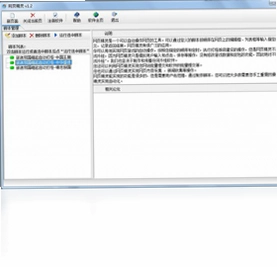
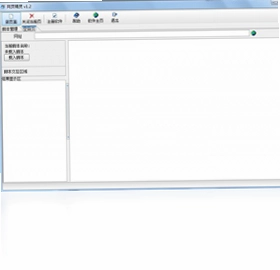
网页精灵是一款可以自动操作网页的实用工具,能够通过预先定义的脚本按顺序在网页上的编辑框、列表框等位置输入指定内容,并自动提交表单、记录返回结果。它适用于批量数据填写、自动化测试、信息采集等多种场景,帮助用户大幅减少重复性手工操作,提升工作效率。网页精灵操作直观、脚本灵活,即使没有编程基础也能快速上手,是办公自动化和网页任务处理的得力助手。
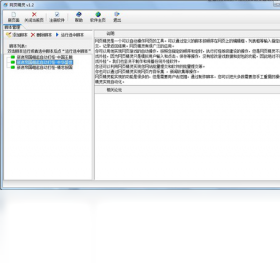
网页精灵怎么用才能实现自动填表
1.首先打开网页精灵软件,在主界面中点击新建脚本按钮,创建一个空白脚本文件。
2.在脚本编辑区域中,使用软件提供的录制功能,手动操作一遍需要自动填写的网页表单,软件会自动记录每一步动作。
3.录制完成后,检查生成的脚本步骤,确认编辑框输入、下拉列表选择、按钮点击等操作都被正确记录。
4.在需要输入内容的位置,将固定文本替换为变量或从外部文件读取的数据,以实现批量填写不同内容。
5.设置脚本执行次数和间隔时间,避免提交过快被网站限制,然后点击运行按钮开始自动填表。
6.运行结束后查看日志记录,确认每条数据的提交返回结果,如有失败可调整脚本后重新执行。
网页精灵支持哪些网页元素的操作
1.网页精灵可以操作网页中的文本输入框,自动输入指定的文字、数字或符号内容。
2.支持对下拉列表框进行选择操作,能够根据预设值自动选中对应选项。
3.可以模拟点击网页上的各种按钮,包括提交按钮、登录按钮、翻页按钮等。
4.能够读取网页上显示的文本信息,并将这些信息记录到本地文件中保存。
5.支持对复选框和单选框进行勾选或取消勾选操作,满足复杂表单的填写需求。
6.可以处理网页弹窗和提示框,自动确认或关闭弹出的对话框。
7.支持在网页之间进行切换,实现跨页面的连续自动化操作流程。
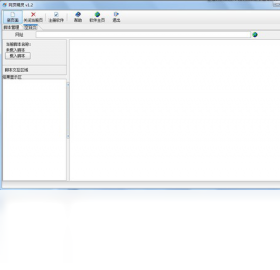
网页精灵常用快捷键有哪些
| 快捷键 | 功能说明 |
|---|---|
| F5 | 运行当前脚本 |
| F6 | 暂停脚本执行 |
| F7 | 停止脚本运行 |
| Ctrl+S | 保存当前脚本 |
| Ctrl+N | 新建脚本文件 |
| Ctrl+O | 打开已有脚本 |
| Ctrl+R | 开始录制操作 |
网页精灵运行配置要求高不高
| 配置项 | 最低要求 | 推荐配置 |
|---|---|---|
| 操作系统 | Windows 7 | Windows 10/11 |
| 处理器 | 1GHz 及以上 | 2GHz 双核及以上 |
| 内存 | 1GB | 4GB 及以上 |
| 硬盘空间 | 200MB 可用空间 | 500MB 以上 |
| 浏览器 | IE8 及以上 | Chrome/Edge 最新版 |
网页精灵可以应用在哪些场景
1.在数据录入场景中,网页精灵可以自动将Excel表格中的数据逐条填写到网页表单中,省去大量手工输入时间。
2.在网络营销推广中,可以使用网页精灵批量提交信息到各个平台,提高信息发布效率。
3.在软件测试工作中,网页精灵能够模拟用户操作,自动执行测试用例并记录结果,辅助测试人员发现问题。
4.在信息采集方面,网页精灵可以自动翻页抓取网页上的公开数据,并整理保存到本地文件。
5.在办公自动化中,网页精灵可以定时执行重复性的网页操作任务,如签到、打卡、数据同步等。
6.在教育领域,网页精灵可用于自动提交作业或在线答题,减少重复劳动。
网页精灵脚本编写需要注意什么
1.编写脚本前先明确操作流程,将需要自动化的步骤按顺序梳理清楚,避免遗漏关键环节。
2.合理设置每步操作之间的等待时间,确保网页元素完全加载后再执行下一步,防止因页面未加载完成导致操作失败。
3.使用变量和循环结构处理批量数据,避免为每条数据单独编写重复脚本,提高脚本的可维护性。
4.对可能出现的异常情况进行处理,例如元素找不到、弹窗干扰等,增加容错判断让脚本更稳定。
5.定期保存脚本文件,并在不同网页环境下测试脚本的兼容性,确保实际运行时能够顺利完成自动化任务。
6.注意遵守目标网站的使用规则,合理控制操作频率,避免对网站造成不必要的负担。
网页精灵如何管理和调试脚本
1.在网页精灵的脚本管理界面中,可以创建多个脚本文件并分类存放,方便日常查找和调用。
2.每个脚本文件支持重命名、复制、删除等基本管理操作,用户可以根据项目需要灵活组织脚本结构。
3.调试脚本时可以使用单步执行功能,逐条查看每一步操作的效果,快速定位问题所在。
4.利用日志输出功能,在关键步骤添加记录语句,运行后查看详细日志了解脚本执行情况。
5.如果某一步骤执行失败,可以暂停脚本,手动调整网页状态后继续运行,提高调试效率。
6.调试完成后保存最终版本,并导出脚本备份,防止意外丢失重要自动化流程。
 大众FTP软件最新版4.1.5 pc版
 摄像头远程监控精灵1.0 电脑版
 数苑科学浏览器1.0.2.9 电脑版
 天网Maze3.0.0.1 pc版
 Ungoogled Chromium电脑版155.0.8059.39-1.1最新版本
 文圣阅读器3.0 电脑版
 多画面客户端1.1.4.524 电脑版
 百度工具栏2.8.520.178 电脑版
 雨过天晴浏览器2.0.0.1 电脑版
 51MyPC远程办公最新版2.1.0.0 电脑版
 盛大网盘2.0.0.10 电脑版
 楼月局域网声音传输系统1.0.0.0 电脑版
 Cisco Anyconnect3.0.03054 电脑版
 Remote Desktop Connection Manager (RDCMan) 远程桌面连接管理器2.2.2.426 电脑版
 娱乐浏览器1.0.0.0 电脑版





 电脑网络测速软件
用户留言