


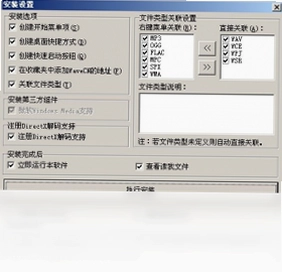
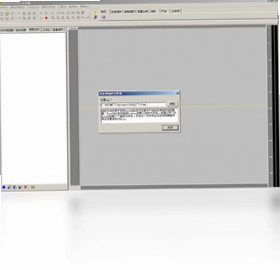
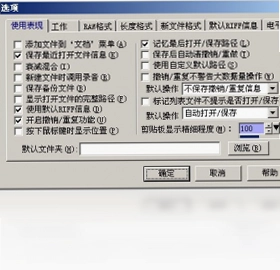
WaveCN电脑版是一款功能强大且完全免费的音频录音与编辑工具,凭借其灵活多样的录音功能和丰富的音频处理能力,在众多同类软件中脱颖而出。它支持WAV、Ogg、MP3、WMA等多种主流音频格式,无论是简单的录音剪辑还是复杂的音频特效处理,都能轻松胜任。WaveCN内置的剪切、复制、粘贴等十数种编辑操作,配合多种专业音频特效,能够满足从入门用户到专业音频工作者的多样化需求,是您处理音频文件的得力助手。
WaveCN电脑版如何录制高质量音频?
1. 首先,确保您的麦克风或音频输入设备已正确连接到电脑,并在系统声音设置中将其设为默认设备。
2. 打开WaveCN电脑版,在工具栏上点击红色的“录音”按钮,或使用快捷键Ctrl+R,弹出录音设置窗口。
3. 在录音设置中,选择合适的输入设备(如麦克风、线路输入或立体声混音),并根据需要调整采样率和声道(建议44.1kHz立体声)。
4. 设置好保存文件的格式与位置,WaveCN支持直接录制为WAV、MP3等格式,您也可以在“选项”中预设编码质量。
5. 点击“开始”按钮,软件即进入录音状态,此时您可以看到实时的波形图与电平表,用以监控录音电平是否过载。
6. 录音完成后,再次点击停止按钮,WaveCN会将录制内容载入编辑窗口,您可以立即进行试听和后续编辑操作。
WaveCN电脑版支持哪些音频格式导入与导出?
1. WaveCN电脑版原生支持WAV(PCM)格式的无损导入与导出,这是其最稳定的工作格式,适合专业后期。
2. 支持Ogg Vorbis格式,这是一种开源的高压缩比音频格式,文件体积小,适合网络传输。
3. 支持MP3格式,用户可以自定义比特率(如128kbps、320kbps),方便在便携设备上播放。
4. 支持WMA格式,与Windows Media Player等系统组件兼容性良好。
5. 除了上述格式,WaveCN还可通过插件方式扩展支持更多格式,如FLAC、AAC等,用户可在官方插件库中下载安装。
6. 在导出时,您可以选择目标格式并调整相应参数,WaveCN会按您的要求进行高质量转码。
WaveCN电脑版有哪些核心编辑功能?
1. WaveCN提供了波形选择工具,您可以用鼠标在波形图上精确框选任意区域,进行局部处理。
2. 支持剪切、复制、粘贴、删除、静音、插入静音等基础编辑操作,快捷键与常用文本编辑器一致(Ctrl+X/C/V),上手极快。
3. 具备多重撤销与重做功能,即使操作失误也能随时回退到之前的任意步骤。
4. 提供音量放大/衰减、淡入淡出、标准化、改变节拍、变速不变调等实用效果。
5. 内置噪声门、降噪器、均衡器(EQ)、合唱、混响、回声等多种音频特效,可叠加使用打造个性化声音。
6. 支持多轨混音功能,您可以将多个音轨叠加在一起,调整音量与声像,生成完整的混音作品。
WaveCN电脑版操作界面是否复杂?
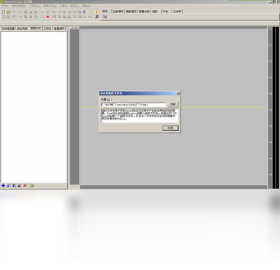
1. WaveCN电脑版的主界面布局清晰,分为菜单栏、工具栏、波形显示区、电平表和状态栏,所有功能图标都有中文提示。
2. 初次启动时,软件会弹出欢迎向导,提供“录音”、“打开文件”和“新建空文件”三个主要选项,方便快速开始。
3. 波形显示区支持缩放与滚动,您可以轻松查看和处理细微的音频片段,甚至到样本级别。
4. 右键菜单集成了大部分常用编辑命令,无需在菜单栏中层层查找。
5. 软件内置了详细的帮助文档和教程,按F1即可随时查阅,适合新手自学。
6. 界面支持自定义工具栏布局,您可以根据习惯拖拽按钮位置,提高操作效率。
WaveCN电脑版如何添加音频特效?
1. 首先在波形图上选中需要添加特效的音频片段,如果不选择则默认作用于整条音轨。
2. 点击菜单栏“效果”选项,在下拉菜单中可以看到“放大”、“淡入淡出”、“延迟”、“混响”等十数种特效。
3. 选择您想要的“混响”特效,会弹出参数设置对话框,可以调整房间大小、衰减时间、干湿比等参数,并实时预览效果。
4. 对于“降噪”特效,WaveCN会要求您先选取一段纯噪音样本,然后软件会智能去除背景噪音,非常适合清理录音中的环境杂音。
5. 所有特效都支持“预览”功能,您可以边听边调节参数,满意后再点击“确定”应用,避免反复试错。
6. 特效处理后可立即通过“撤销”命令还原,但建议在处理前先保存备份文件,以防万一。

WaveCN电脑版快捷键大全
| 功能 | 快捷键 |
|---|---|
| 录音 | Ctrl+R |
| 停止 | 空格键 |
| 播放/暂停 | Ctrl+P |
| 剪切 | Ctrl+X |
| 复制 | Ctrl+C |
| 粘贴 | Ctrl+V |
| 撤销 | Ctrl+Z |
| 重做 | Ctrl+Y |
| 全选 | Ctrl+A |
| 放大波形 | Ctrl+滚轮向上 |
| 缩小波形 | Ctrl+滚轮向下 |
| 保存文件 | Ctrl+S |
WaveCN电脑版对系统配置要求高吗?
| 配置项 | 最低要求 | 推荐配置 |
|---|---|---|
| 操作系统 | Windows XP | Windows 7/10/11 |
| CPU | 1GHz 处理器 | 2GHz 双核及以上 |
| 内存 | 512MB | 4GB 或更高 |
| 硬盘空间 | 50MB 可用空间 | 500MB 以上(用于音频缓存) |
| 声卡 | 兼容 DirectSound 声卡 | 支持 ASIO 的专业声卡 |
如何利用WaveCN电脑版进行音频降噪处理?
1. 打开需要降噪的音频文件,在波形图中找到一段只包含背景噪音(无有效声音)的区域,用鼠标选择这段噪音。
2. 点击菜单“效果” -> “降噪/修复” -> “降噪”,在弹出的对话框中点击“获取噪音样本”按钮。
3. 此时WaveCN会分析噪音特征,并生成降噪曲线,您可以在“降噪级别”中调整强度(建议从50%开始尝试)。
4. 点击“预览”按钮试听降噪效果,如果背景噪音仍明显,可增加降噪级别;如果出现声音失真,则适当降低级别。
5. 确认效果理想后,点击“确定”应用到整个选中区域,或者点击“应用到全部”处理整条音轨。
6. 降噪完成后,建议再次试听全曲,确保没有引入不自然的“水声”或金属声,如有可撤销后重新微调参数。
WaveCN电脑版能否进行批量格式转换?
1. WaveCN本身主要以单文件编辑为主,但您可以通过“文件”菜单中的“批量处理”选项,打开批量转码工具。
2. 在批量转换窗口中,点击“添加文件”按钮,可以一次性导入多个音频文件,支持WAV、MP3、Ogg等常见格式。
3. 在“输出格式”下拉列表中选择目标格式,如MP3,并设置比特率、采样率等参数。
4. 指定输出目录,避免覆盖原文件,点击“开始转换”按钮,软件会依次处理列表中的所有文件。
5. 转换过程中可以查看每个文件的进度和状态,转换完成后会给出汇总报告。
6. 需要注意的是,批量转换不支持添加特效,仅做格式转码,如需特效请单独处理。
 MP3剪切合并大师2026pc版
 3GP/MP4视频转换大师9.7 电脑版
 SplitIt电脑版5.8.4859 最新版
 Visual MP34.2.9.0 最新版
 魔法电影视频格式转换器软件2.0.508 电脑版
 抖音电脑版官方版8.5.1最新版本
 急速火龙CD压缩器电脑版2.3.1.0 pc版
 MP3 Workshop MP3工作室3.4.0.0 电脑版
 MP3音频转换大师2026.1 pc版
 视频剪切合并器2026.1 官方版
 幻影影音9.3 最新版
 字幕转换助手5.5.0.4510 最新版
 音乐切割助手5.2.0.4205 电脑版





 电脑编曲软件
 电脑播放器软件
 电脑投屏软件
 电脑听歌软件
 Media Encoder版本大全
用户留言