


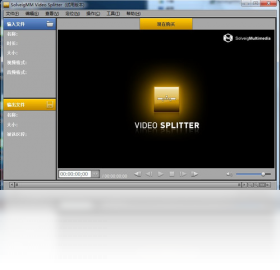
SolveigMM Video Splitter是一款功能强大的视频分割剪切与合并工具,支持MPEG-2、AVI、WMV、ASF、MP3、WMA等多种格式的编辑处理,作为SolveigMM AVI Trimmer的功能加强版,它在保留快速无损分割优势的同时,大幅扩展了格式兼容性与操作便捷性。用户无需重新编码即可完成精准剪切,有效节省时间并保持原始画质,界面设计直观友好,即使是初次接触视频编辑的用户也能迅速上手,轻松完成视频片段的截取、合并与格式转换等日常任务。

SolveigMM Video Splitter支持哪些视频格式
1. 原生支持MPEG-2格式,可直接对DVD视频、高清TS流进行无损剪切与合并操作。
2. 完整兼容AVI容器,包括DivX、Xvid等常见编码的AVI文件均可流畅导入编辑。
3. 支持WMV与ASF格式,方便处理Windows Media系列视频文件,无需额外转码。
4. 音频方面覆盖MP3与WMA,可对纯音频文件进行裁剪、拼接与片段提取。
5. 还可处理MP4、MOV、MKV等主流格式,满足多场景下的视频编辑需求。
6. 对于H.264、MPEG-4等编码格式同样提供良好支持,兼容性表现出色。
SolveigMM Video Splitter怎么合并多个视频片段
1. 启动软件后点击工具栏上的“合并”按钮,进入合并任务界面。
2. 通过“添加文件”按钮将需要合并的多个视频依次导入到文件列表中。
3. 使用上下箭头调整各片段的排列顺序,确保合并后的播放逻辑正确。
4. 如需对某个片段进行微调,可双击该文件进入剪切模式重新设定入点与出点。
5. 确认无误后点击“合并”按钮,选择输出路径与文件名,等待处理完成即可。
6. 合并过程采用无损模式,不会降低画质,处理速度也非常迅捷。
SolveigMM Video Splitter常用快捷键一览
| 功能 | 快捷键 |
|---|---|
| 打开文件 | Ctrl+O |
| 保存文件 | Ctrl+S |
| 播放/暂停 | 空格键 |
| 设置入点 | Ctrl+[ |
| 设置出点 | Ctrl+] |
| 剪切片段 | Ctrl+T |
| 删除片段 | Delete |
| 放大时间轴 | Ctrl+= |
| 缩小时间轴 | Ctrl+- |
SolveigMM Video Splitter剪切后画质会变差吗
1. 该软件采用无损分割技术,剪切过程中不会对视频流重新编码,画质与原文件完全一致。
2. 只有在使用格式转换输出时才会触发编码操作,此时可通过参数设置平衡画质与体积。
3. 合并操作同样保持无损,多个片段拼接后不会出现画质衰减或音画不同步现象。
4. 对于MPEG-2等关键帧格式,软件智能定位关键帧边界,避免产生花屏或卡顿。
5. 输出文件保留原始分辨率、码率与色彩空间,满足专业级后期处理需求。
SolveigMM Video Splitter运行配置要求
| 项目 | 最低要求 | 推荐配置 |
|---|---|---|
| 操作系统 | Windows XP | Windows 7/10/11 |
| 处理器 | 1GHz | 2GHz以上 |
| 内存 | 512MB | 2GB及以上 |
| 硬盘空间 | 50MB | 200MB以上 |
| 显示器 | 1024×768 | 1920×1080 |
SolveigMM Video Splitter精准剪切的操作步骤
1. 打开软件并通过“文件”菜单导入需要编辑的视频素材,文件会加载到时间轴上。
2. 拖动播放指针到目标片段的起始位置,点击“设置入点”按钮标记剪切起点。
3. 继续拖动指针到片段结束位置,点击“设置出点”按钮完成终点标记。
4. 在时间轴上选中已标记的片段区域,右键选择“剪切”或按Ctrl+T执行分割。
5. 如需删除不需要的部分,选中对应片段后按Delete键即可移除。
6. 预览确认剪切结果无误后,点击“保存”按钮输出最终视频文件。
7. 输出时可选择仅保存选中片段或保留其余部分,灵活满足不同编辑需求。
SolveigMM Video Splitter批量处理多个文件的方法
1. 在主界面中点击“批量编辑”选项卡,切换到批量任务管理面板。
2. 使用“添加文件”按钮一次性导入多个待处理的视频文件。
3. 为每个文件分别设置剪切区间或合并规则,支持统一应用相同参数。
4. 在输出设置中指定统一的保存目录与命名规则,避免手动逐个指定。
5. 点击“开始”按钮启动批量任务,软件会自动依次处理所有文件。
6. 任务完成后可在输出目录中查看生成的文件,整个过程高效且稳定。
 闪电MPEG视频转换器电脑版12.6.0.0 最新版
 狸窝超级AVI转换器3.0.0.1 电脑版
 狸窝DVD转换器4.2.0.1 电脑版
 狸窝DVD至iPhone转换器4.2.0.1 电脑版
 MediaCoder0.8.55.5938 电脑版
 LameXP4.1.8.2240 最新版
 闪电视频转换王14.6.0.0 电脑版
 音频转换精灵4.5.0.0 电脑版
 闪电MP4视频转换王12.9.5.0 最新版





 电脑编曲软件
 电脑播放器软件
 电脑投屏软件
 电脑听歌软件
 Media Encoder版本大全
用户留言